


Especialização

Especialização em criação de sites sem código

Especialização em criação de sites sem código

Crie landing pages profissionais com design UX/UI, storytelling e técnicas de otimização de conversão para experiências de usuário envolventes.

Especialização · 6 módulos

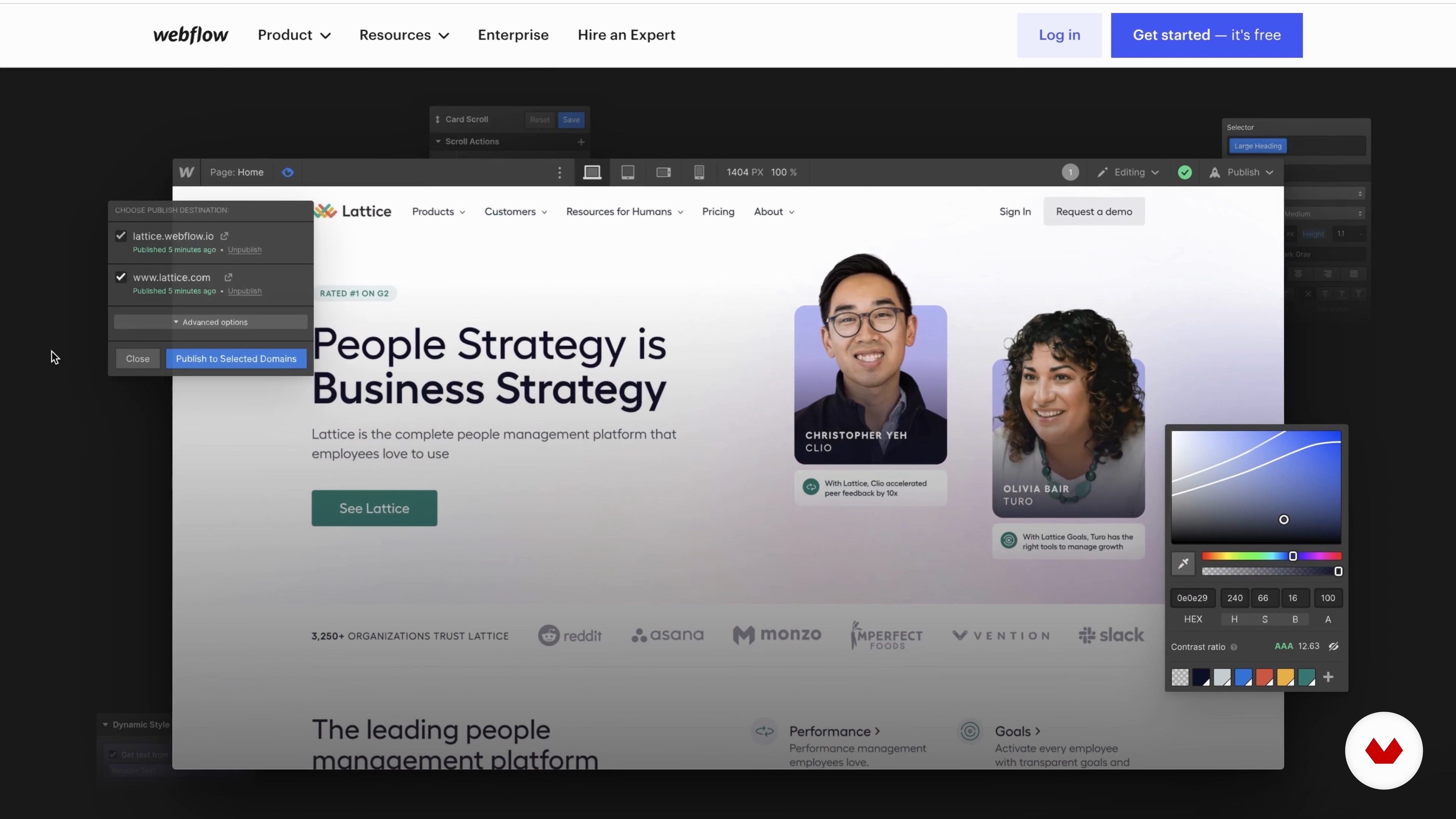
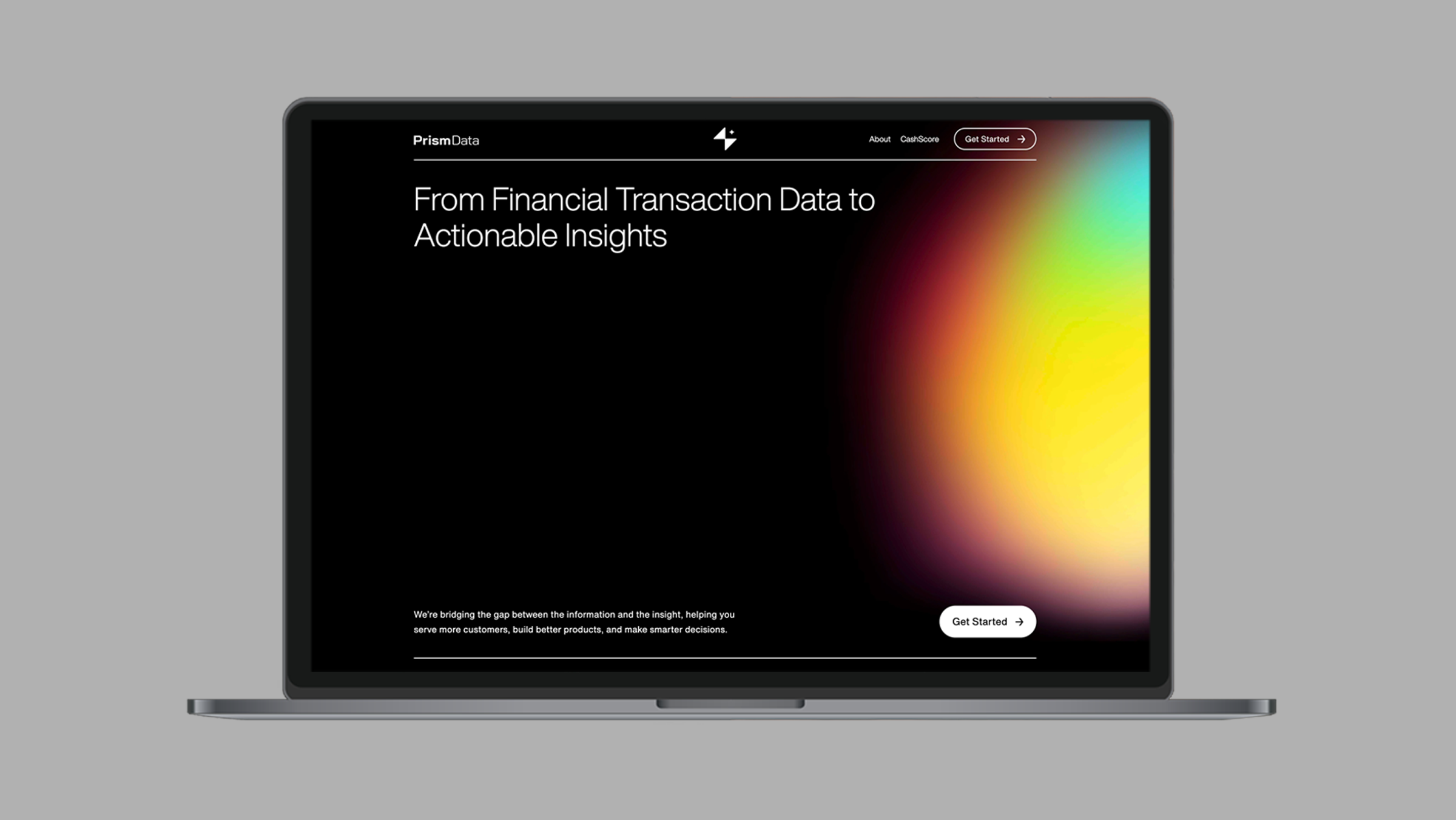
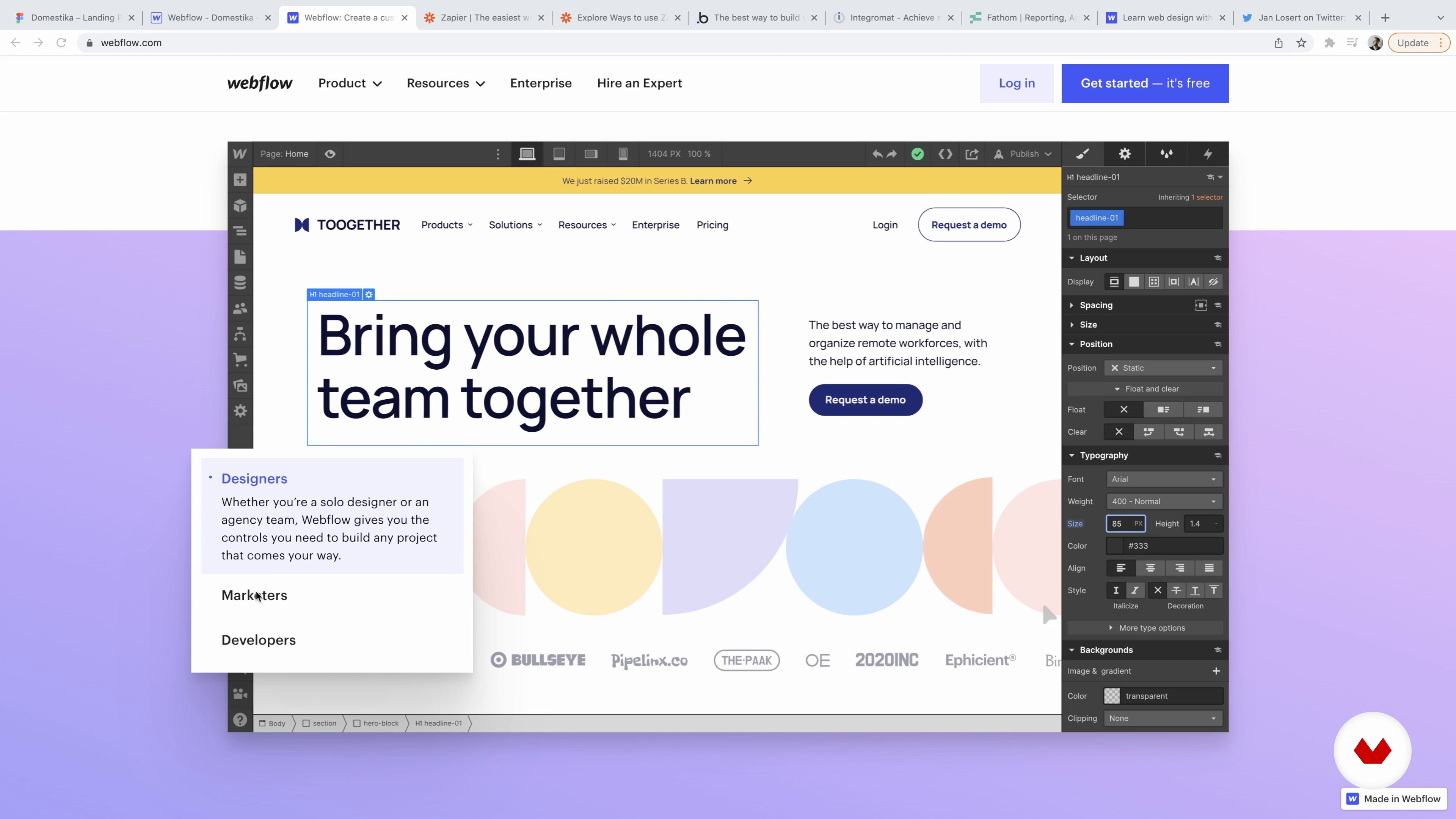
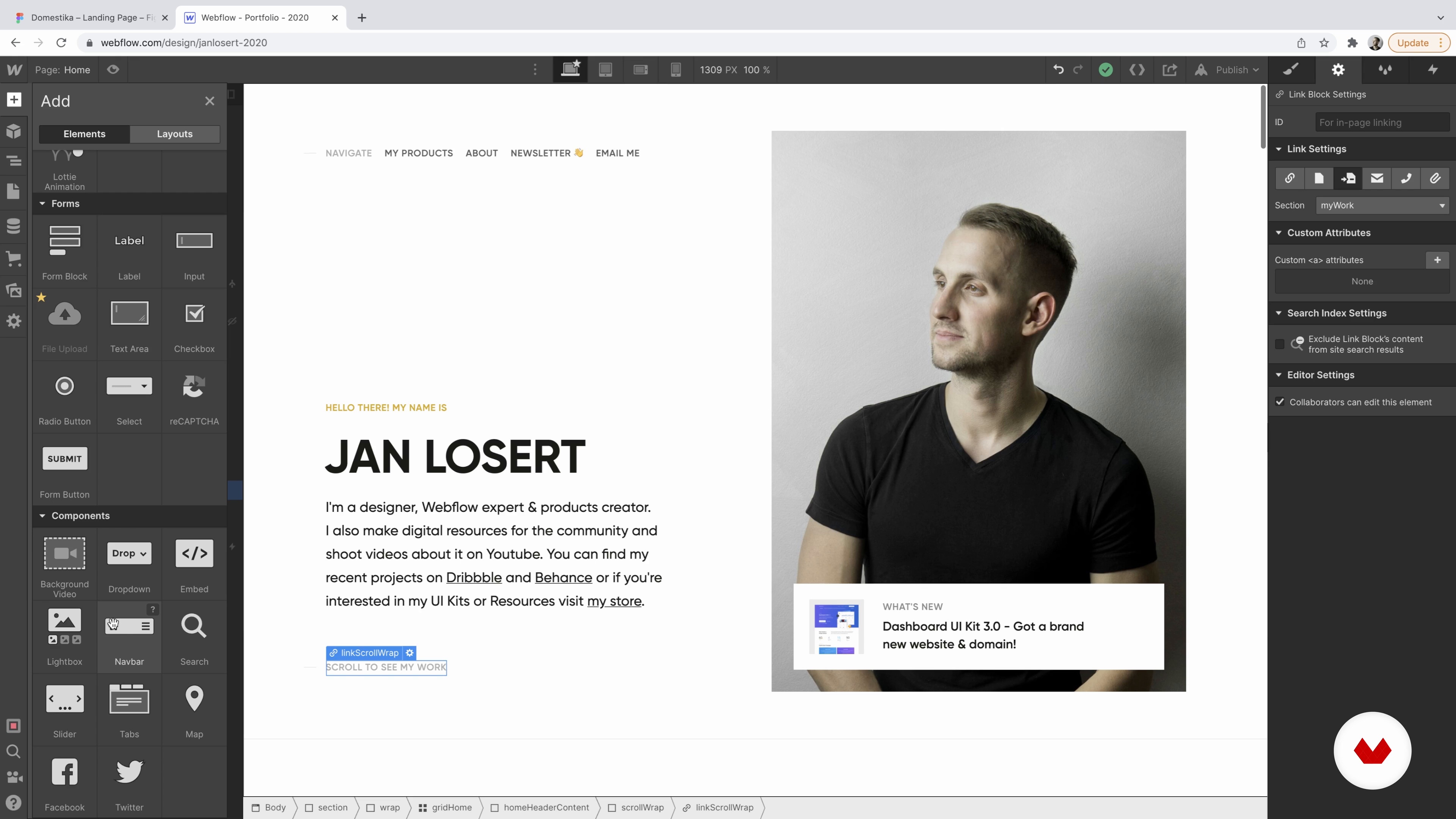
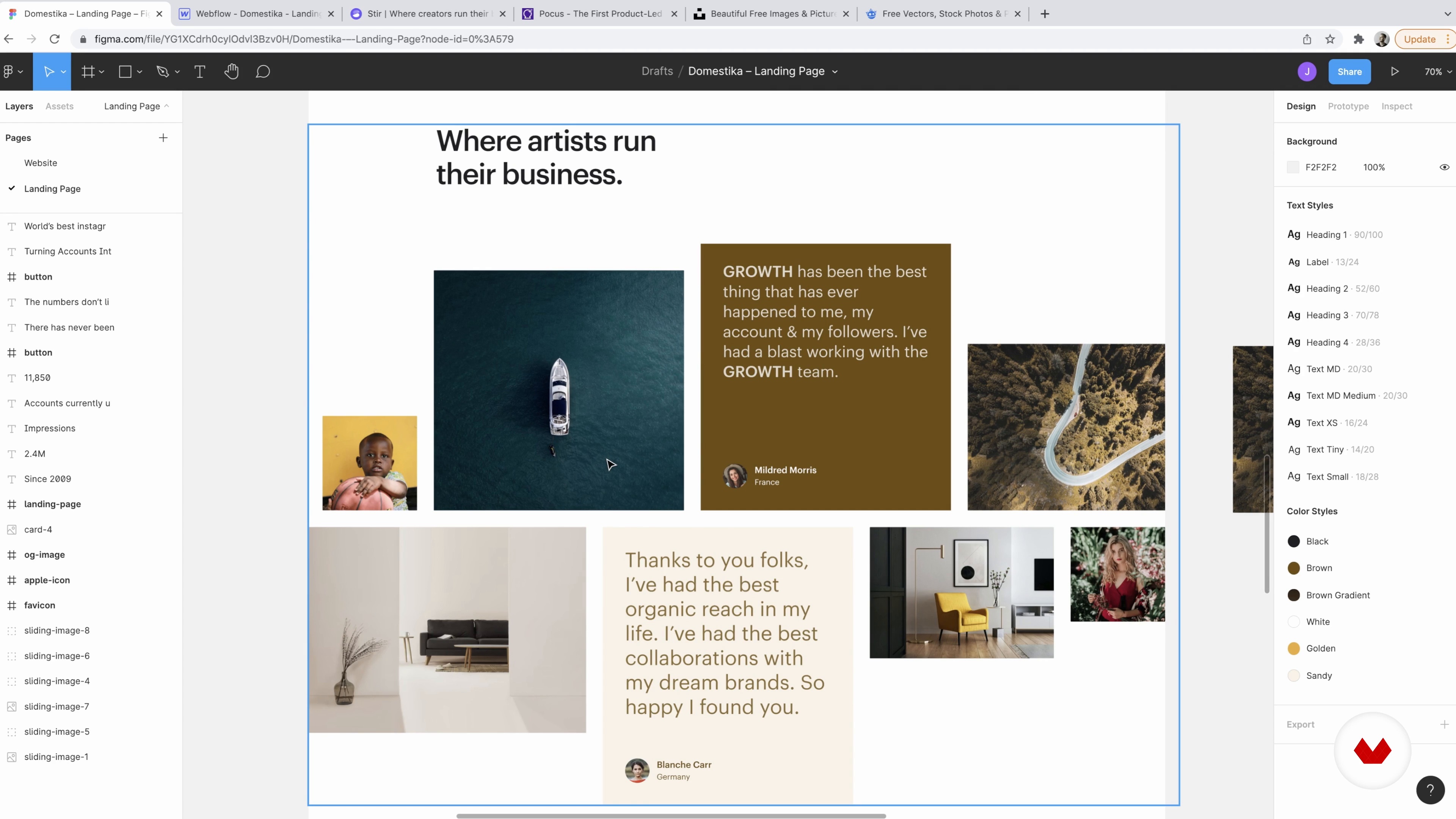
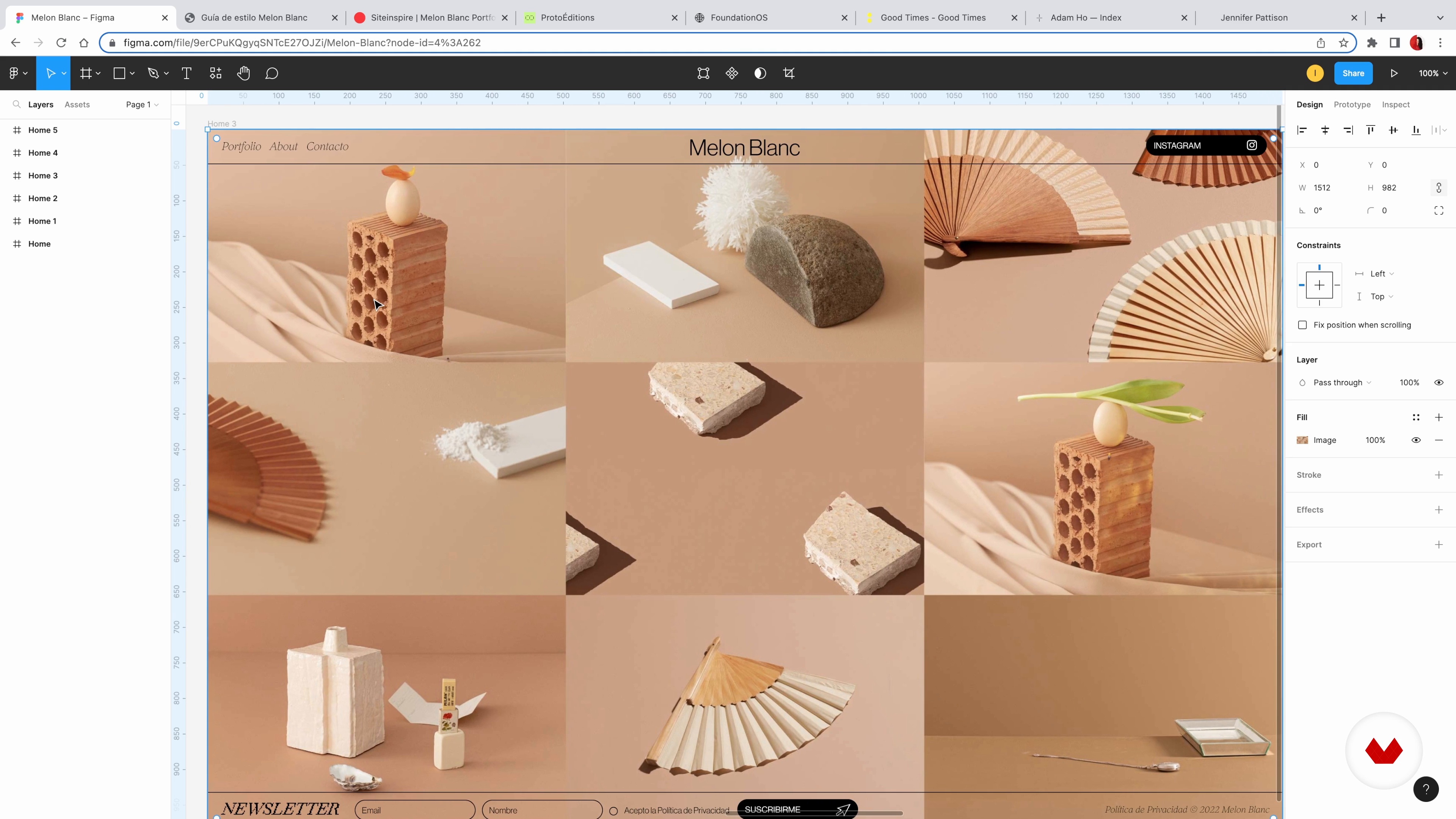
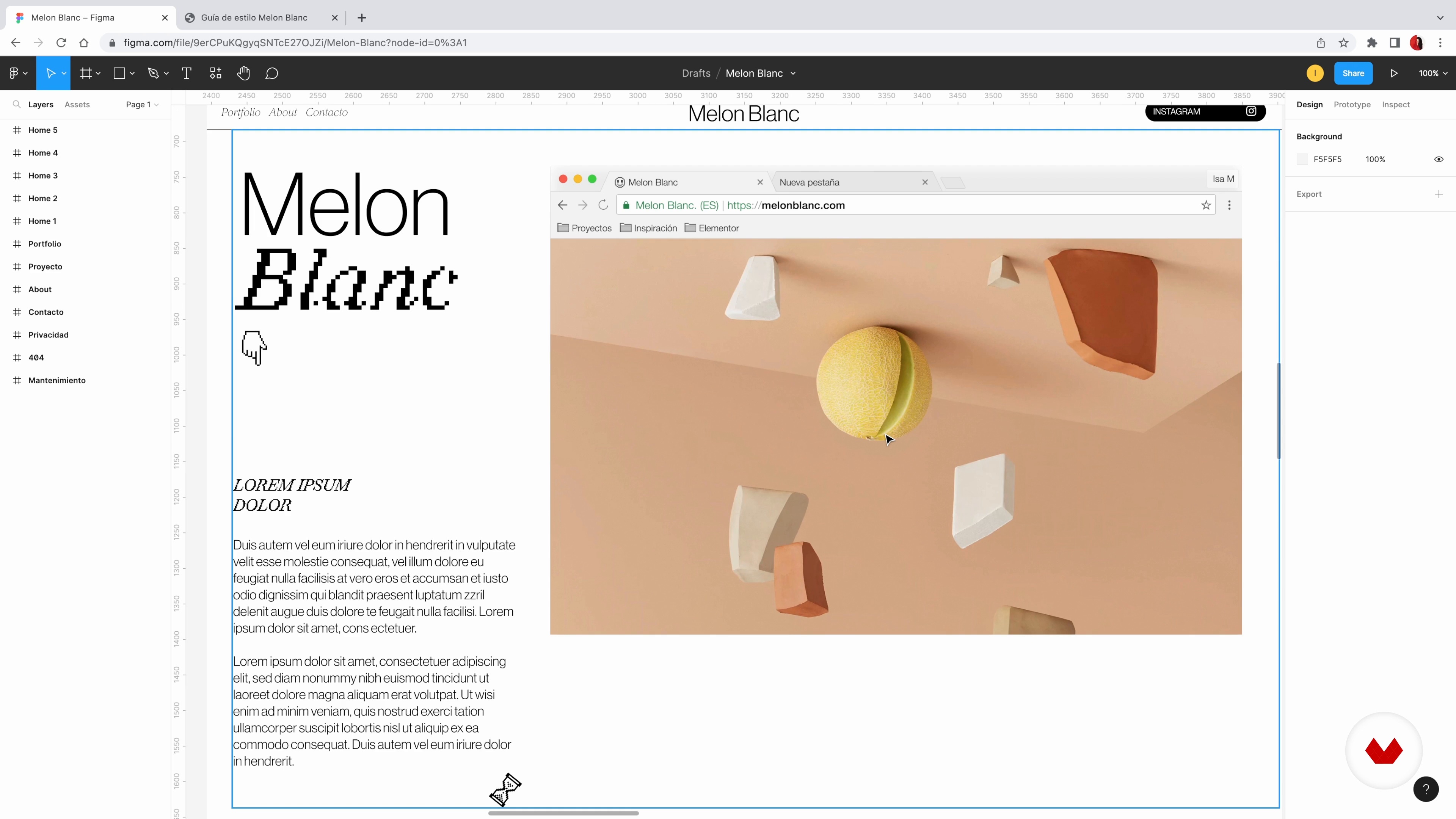
Desbloqueie o potencial do desenvolvimento web sem código com nossa especialização completa na criação de experiências digitais incríveis. Feito sob medida para designers e empreendedores, este programa leva você dos fundamentos do design UX/UI à implementação de sites em plataformas como Figma, Webflow, Squarespace e WordPress. Você mergulhará na arte de contar histórias por meio de landing pages, dominará sistemas de design e explorará os recursos dinâmicos do Webflow. O Squarespace o guiará na criação de sites elegantes e funcionais, enquanto o WordPress com Elementor oferece uma solução flexível para construir presenças online poderosas.

Guiada pelos especialistas Juan Mora, Filip Felbar, Jan Losert, Mónica Durán e Isa Macías, esta especialização capacita você com as habilidades necessárias para desenvolver ecossistemas digitais impactantes sem escrever uma única linha de código. Você aprenderá a criar sistemas de design escaláveis, landing pages de alta conversão e websites interativos personalizados para diversas necessidades. Ao final, você terá um portfólio diversificado demonstrando sua proficiência com as principais ferramentas no-code, pronto para fornecer soluções completas para clientes com diferentes requisitos e orçamentos.

Ler mais ↓

O que você aprenderá nesta especialização?
Um total de 6 módulos e 107 aulas
Um total de 21h 51m de aulas em vídeo
Ministrado por 5 professores especialistas selecionados
image
3
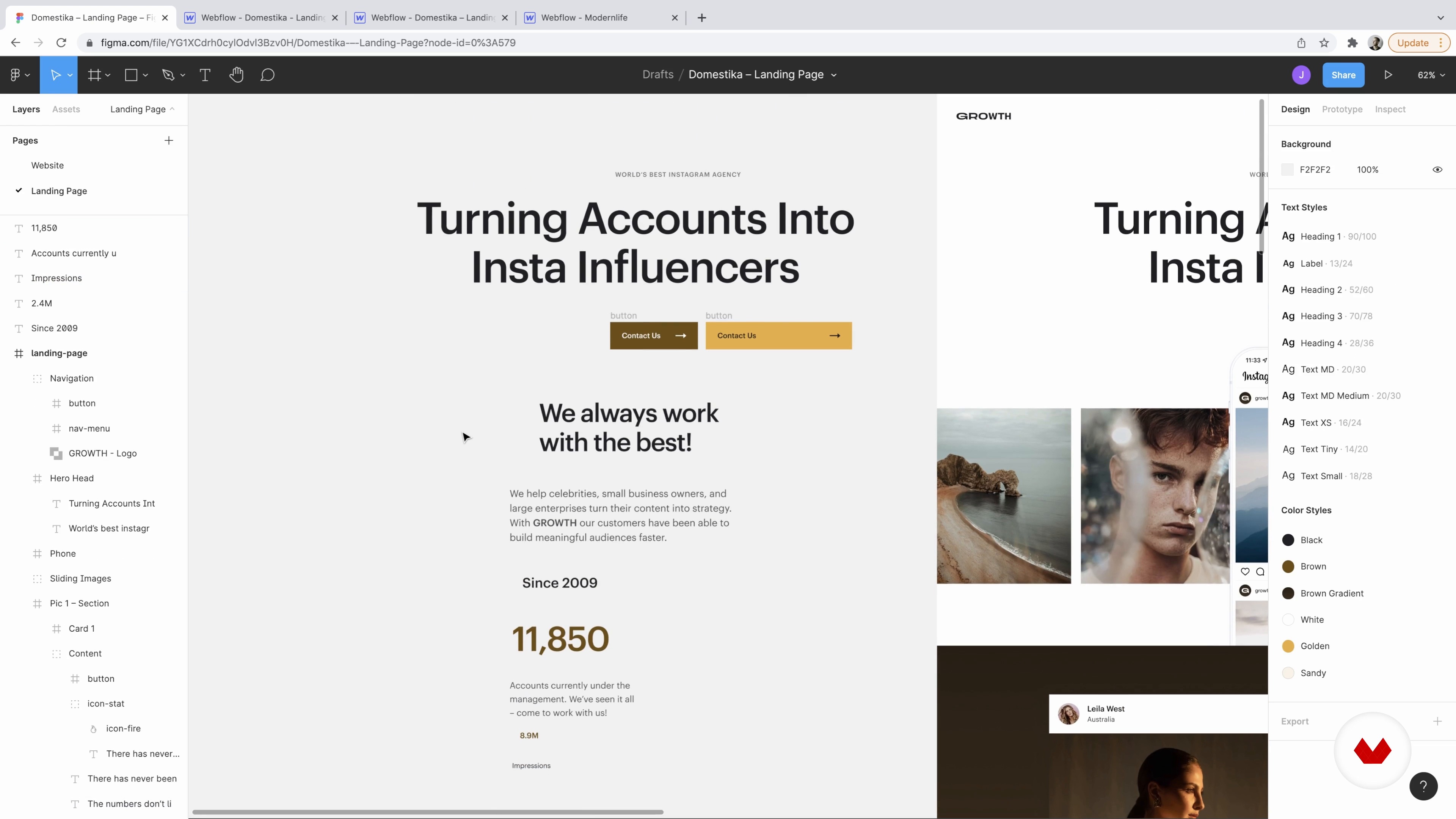
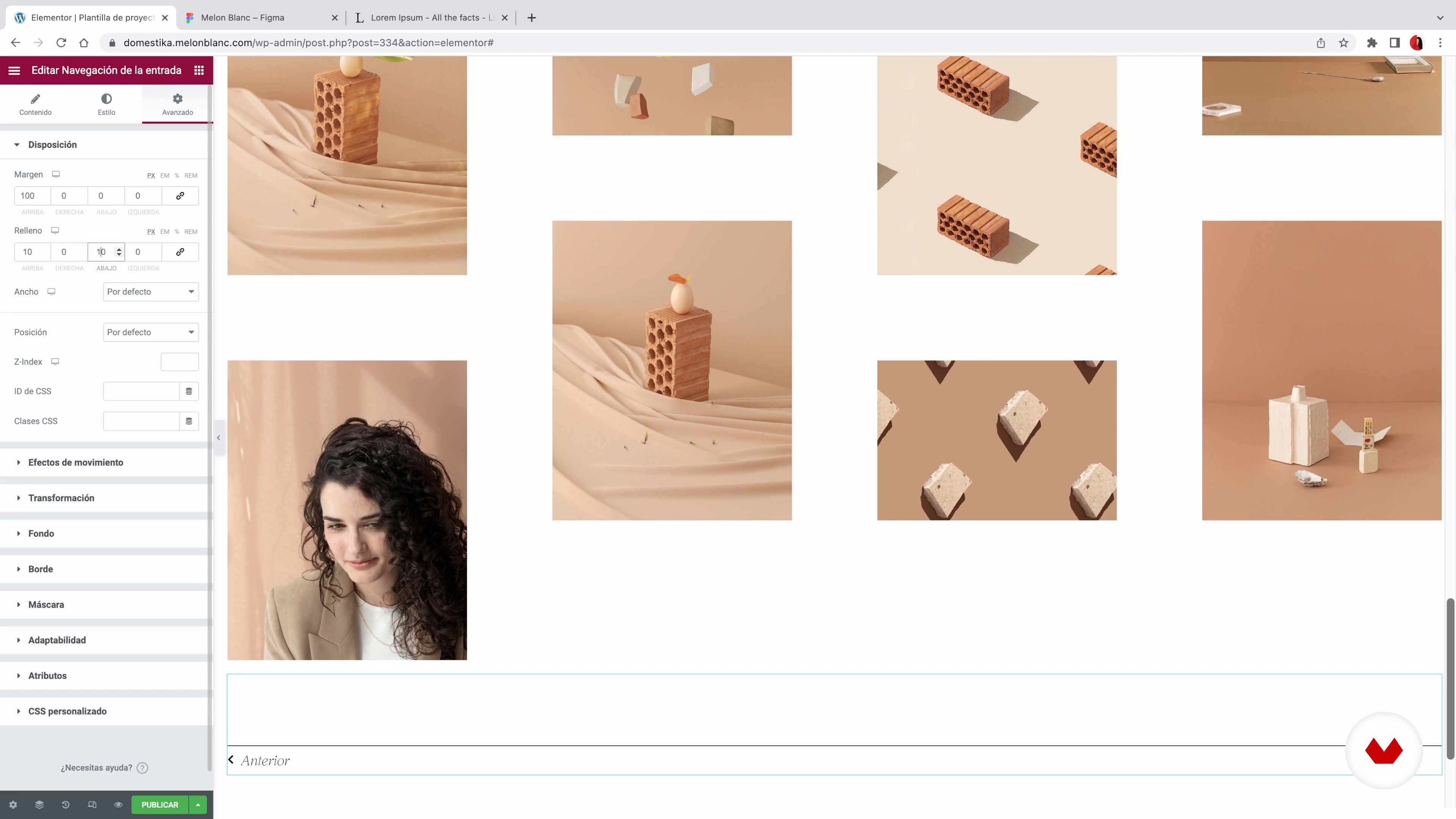
Tipos de páginas de destino
Nesta aula você vai conhecer os diferentes tipos de landing pages e vou te ensinar a identificar qual é a mais adequada para o projeto que você vai realizar.
7m
image
4
O que é uma boa página de destino?
Agora vou explicar com vários exemplos como identificar os elementos que compõem um site eficaz.
8m
image
5
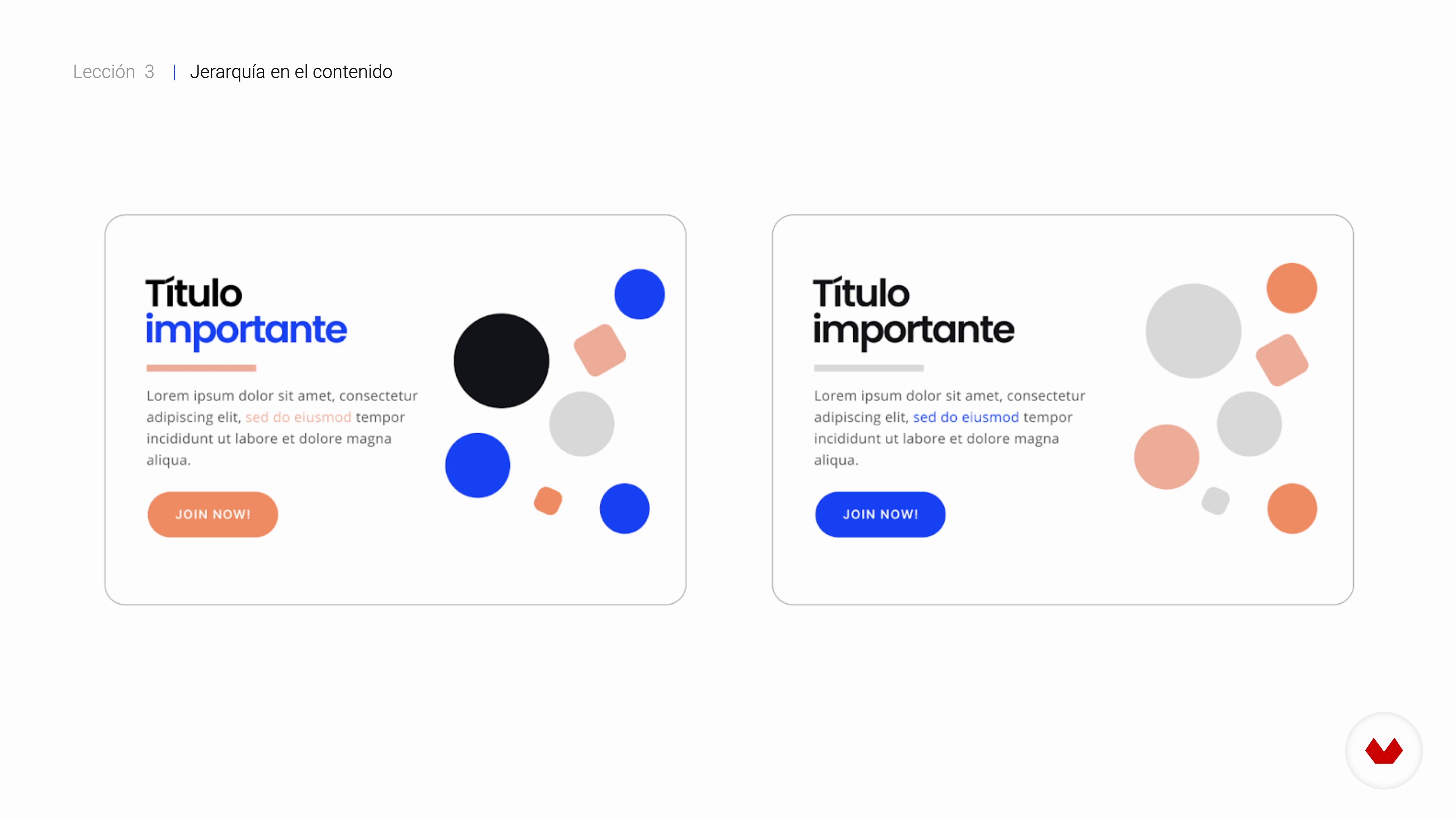
O que é hierarquia no conteúdo?
Nesta lição vou te contar como priorizar o conteúdo e sua importância no storytelling de uma landing page.
5m
image
6
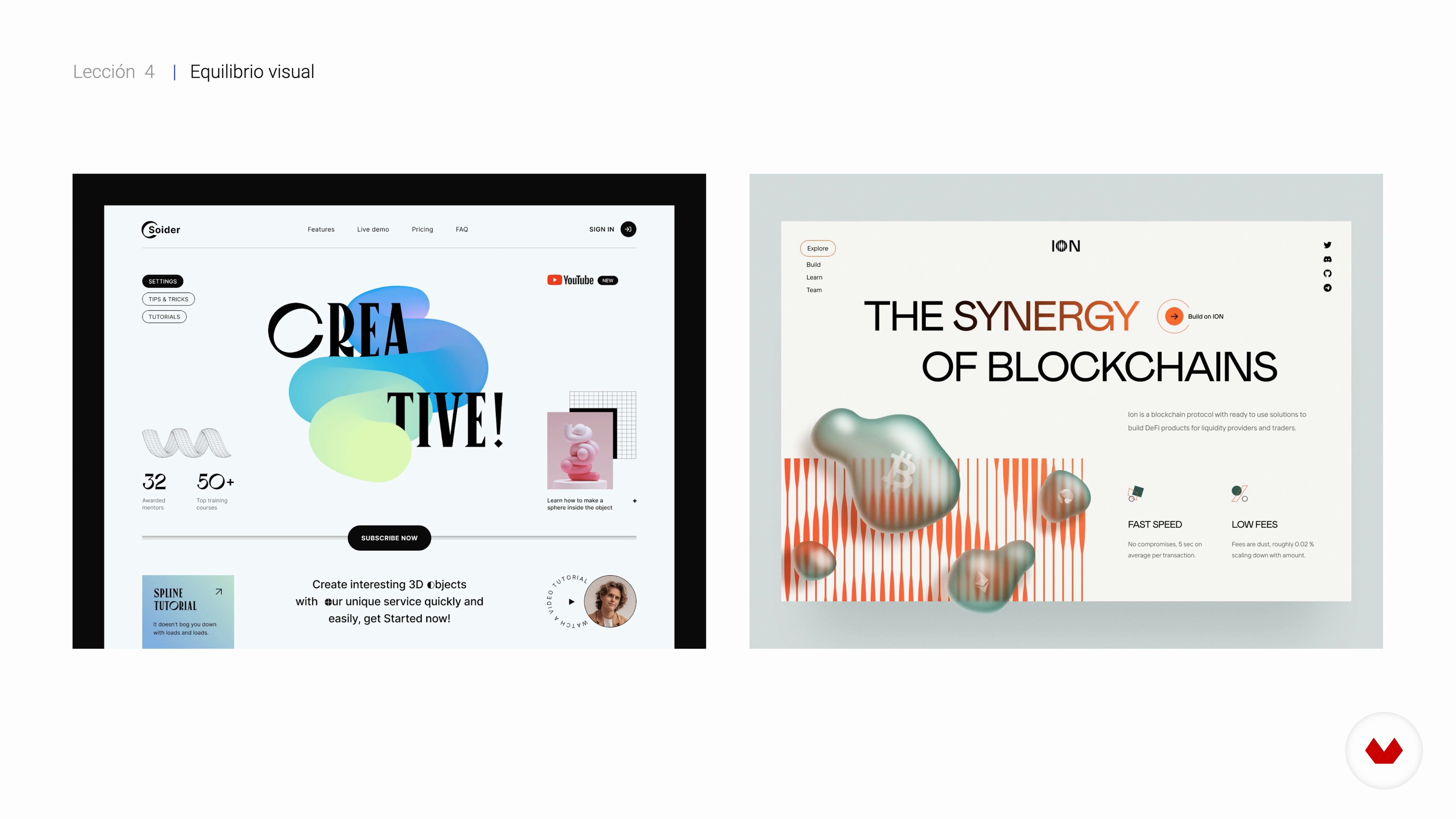
Contraste, equilíbrio visual e a regra dos 3 segundos
Por fim, vamos analisar o papel que o contraste e o equilíbrio desempenham na navegação de uma página de destino. Também veremos como usar a regra dos 3 segundos a nosso favor.
4m
image
7
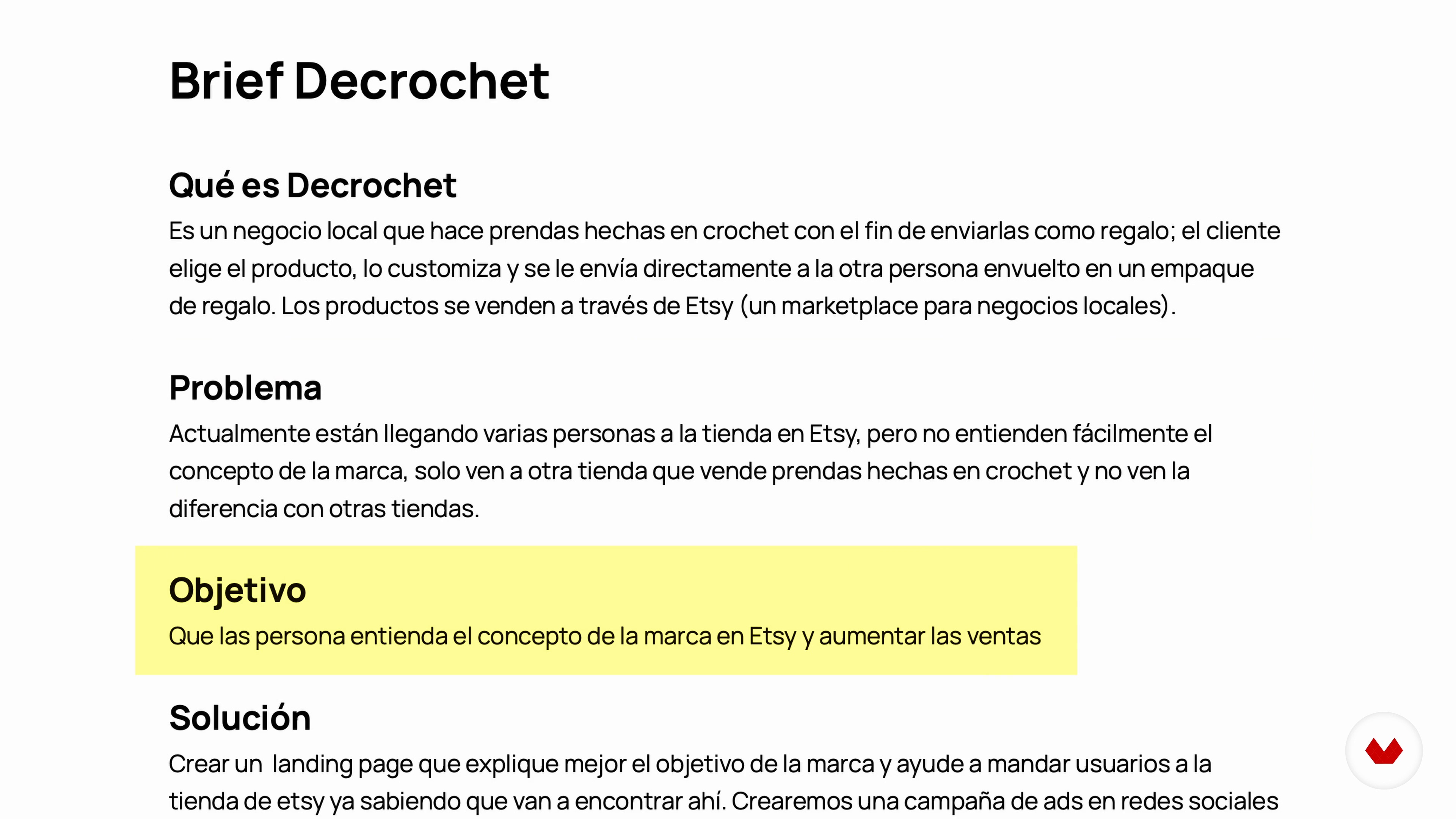
O resumo e como investigar
O brief é o documento que nos ajuda a entender as necessidades do cliente. Nesta lição, ensinarei como investigar a partir da interpretação de um briefing.
11m
image
8
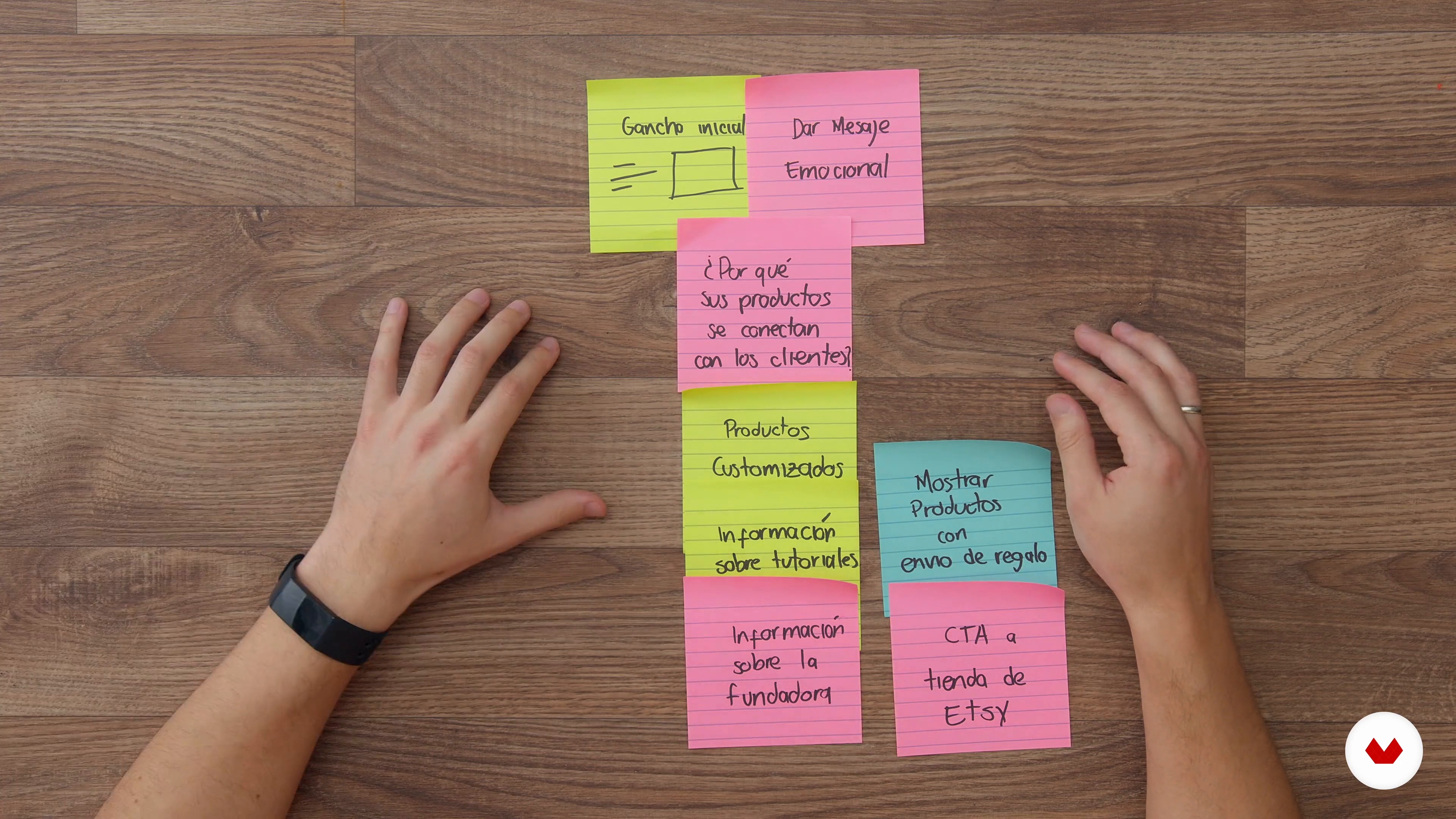
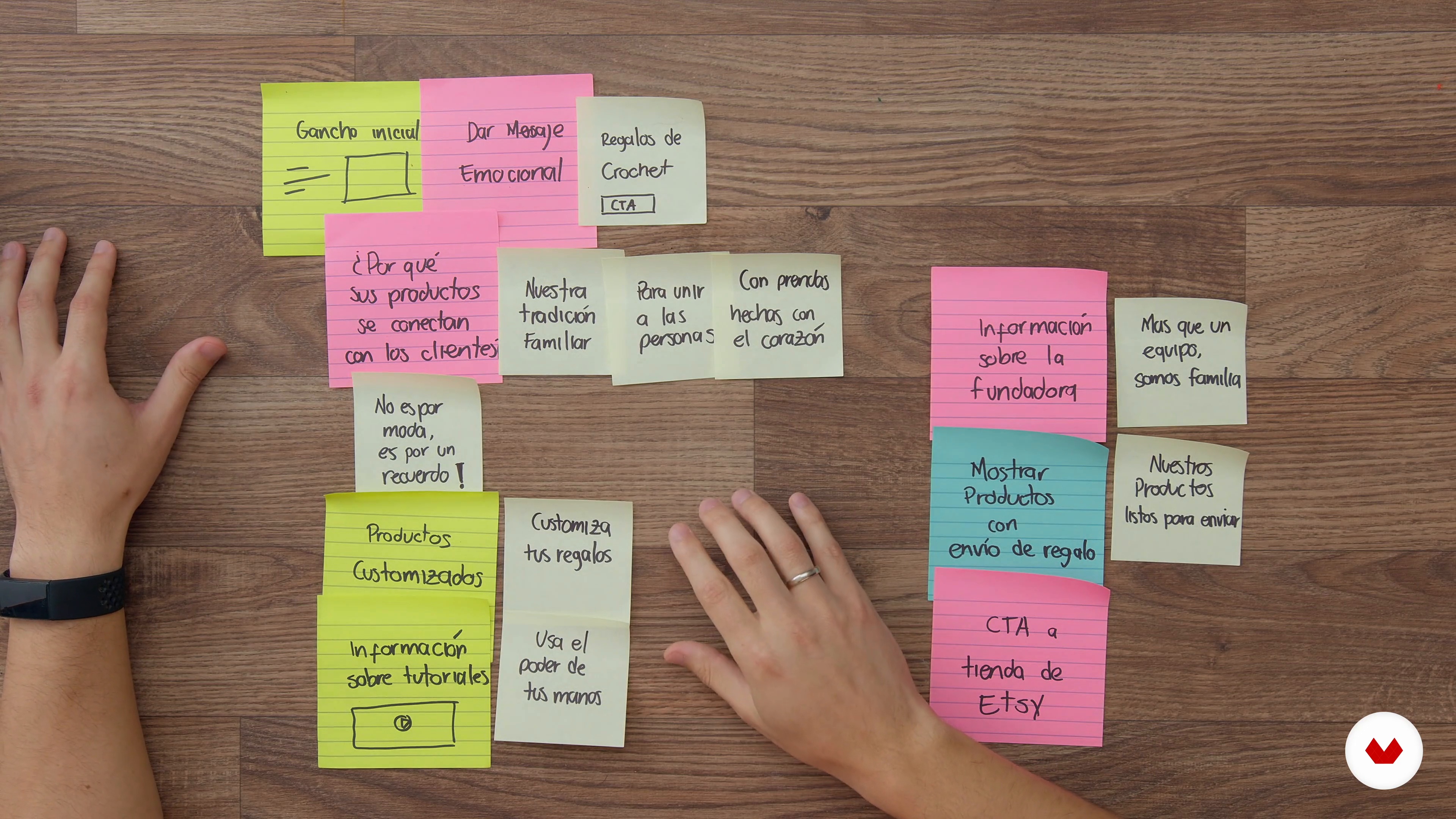
Estrutura de conteúdo para uma página de destino
Agora vou ensinar como organizar o conteúdo para contar uma história com base na pesquisa anterior.
4m
image
9
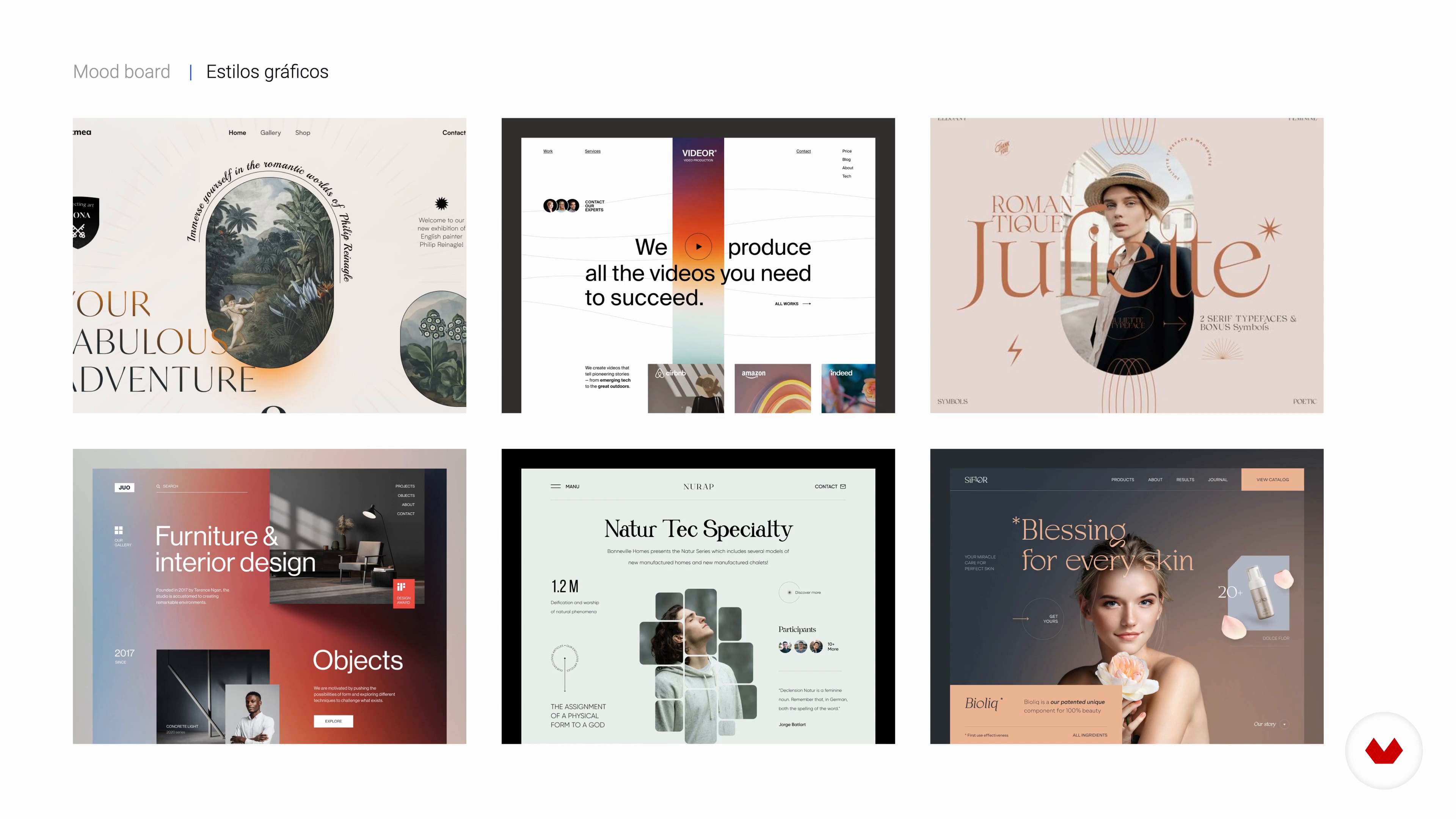
Como fazer um mood board
Nesta lição veremos como criar um moodboard como ferramenta de análise, inspiração e depuração.
6m
image
10
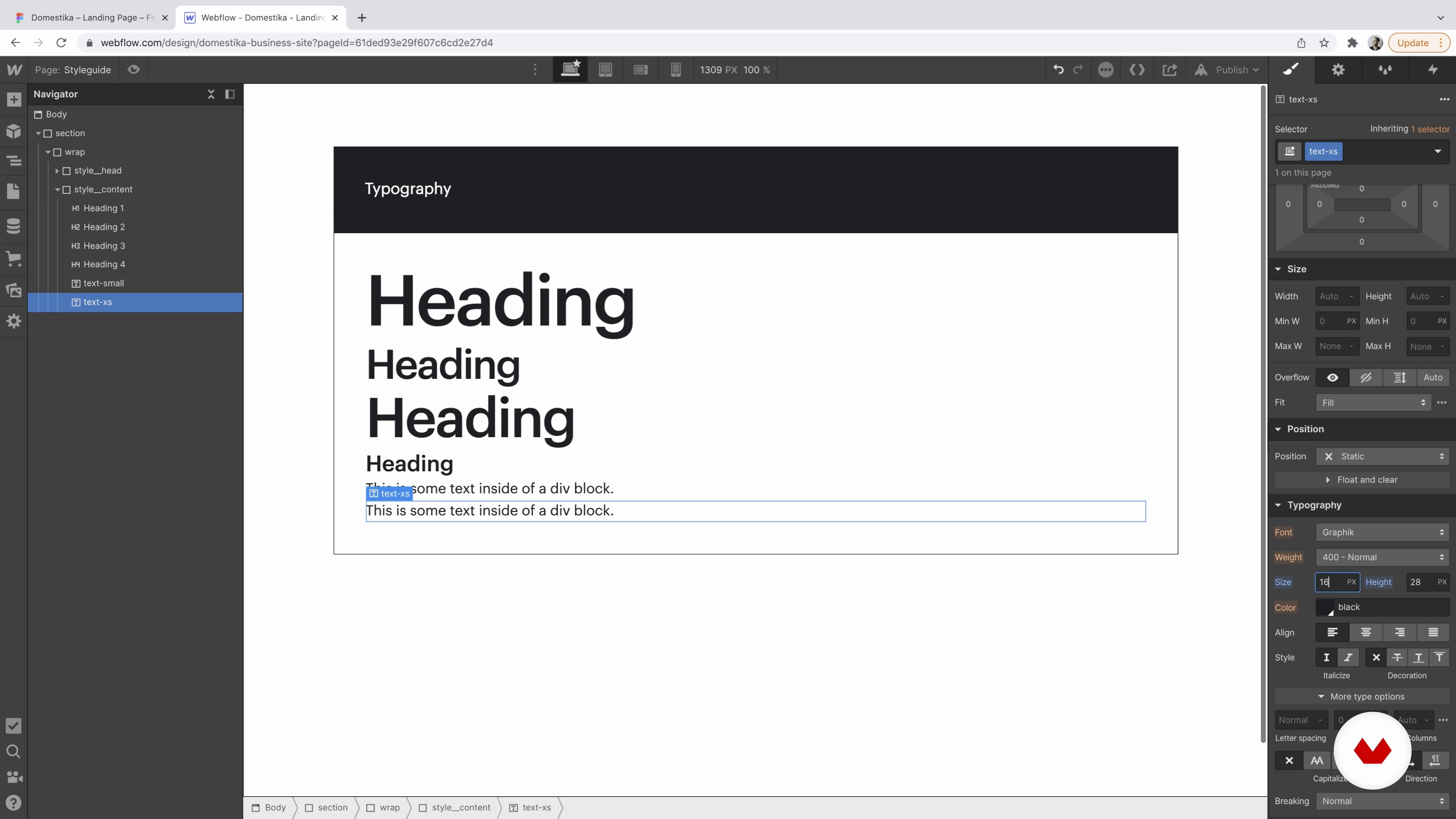
A tipografia certa
Por fim, falarei sobre a importância da tipografia e explicarei como selecioná-la adequadamente para que melhor se adapte ao projeto que você tem em mãos.
4m
image
11
Criação de história
Nesta lição você aprenderá a levar em consideração o comportamento das pessoas quando elas interagem com um produto, sistema ou serviço. Também como usar essas informações como base para a organização de sua história junto com a estrutura proposta no planejamento.
7m
image
12
Coloque todo o material na tela!
É hora de colocar na tela todos os elementos que você coletou durante o curso para iniciar o design da sua página de destino. Nesta aula explico como fazer.
11m
image
13
Crie os recursos necessários para sua página de destino
Por fim, vou lhe dizer como criar seus próprios assets a partir do material que você encontra na internet. Também vou recomendar onde procurá-los.
10m
image
14
Definição de projeto
Nesta lição, ensinarei como criar o guia de estilo para moldar sua página de destino. Teremos que definir elementos gráficos e tipográficos para dar consistência e unidade ao design.
10m
image
15
Polir seu design: feedback
É hora de buscar feedback sobre o que fizemos até agora. Desta forma podemos ajustar os detalhes necessários para obter o desenho final do projeto de curso.
5m
image
16
Apresentação ao cliente
Nesta aula vou mostrar como apresentar seu projeto ao seu cliente e o que você deve levar em conta para explicar as decisões que tomou para mostrar o que fez.
4m
image
3
Introdução aos sistemas de design
Nesta lição, apresentarei uma breve visão geral do que são os sistemas de design e como eles são normalmente utilizados. Também explicarei como meu processo exato funciona e por que ele foi benéfico para mim.
6m
image
4
Como os sistemas de design podem ajudá-lo a acelerar seu fluxo de trabalho
A seguir, darei alguns exemplos rápidos de como os sistemas de design podem ajudá-lo a aumentar sua eficiência, abordando como estilos e componentes globais são úteis.
8m
image
5
Introdução ao projeto e abordagem
Vamos agora repassar o projeto no qual estaremos trabalhando! Vou criar uma análise geral do que precisamos para ter um começo bem-sucedido.
6m
image
6
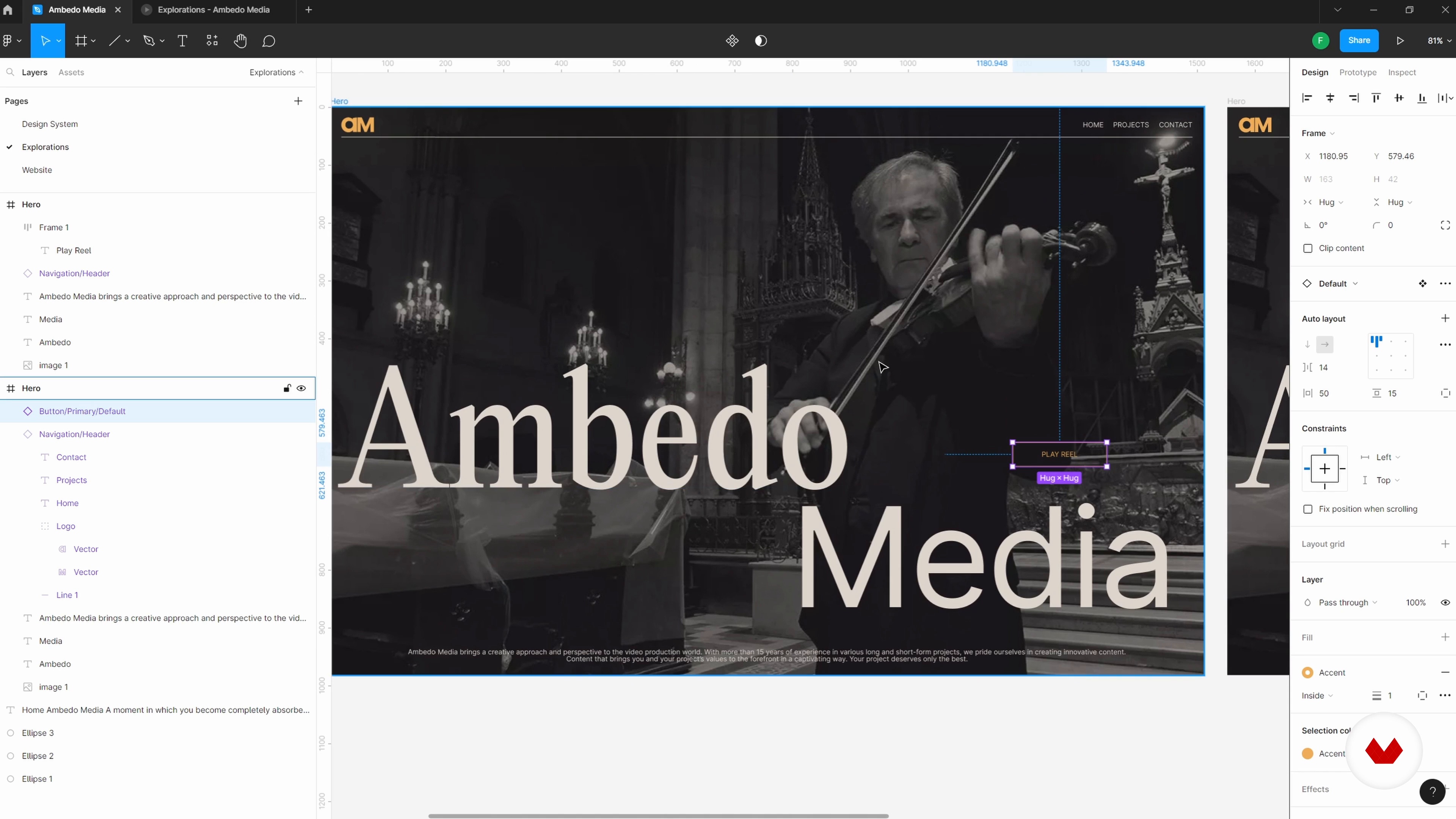
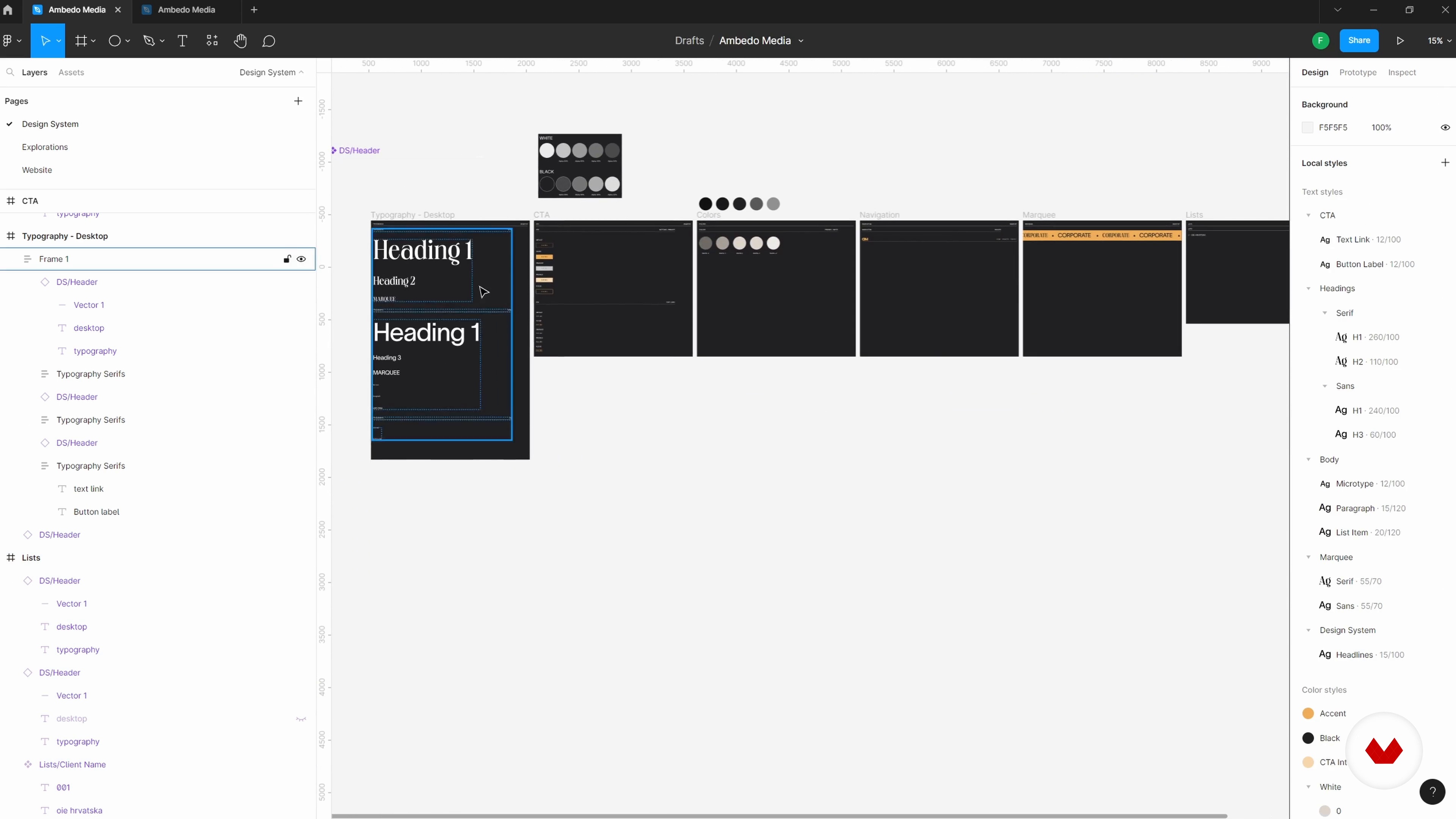
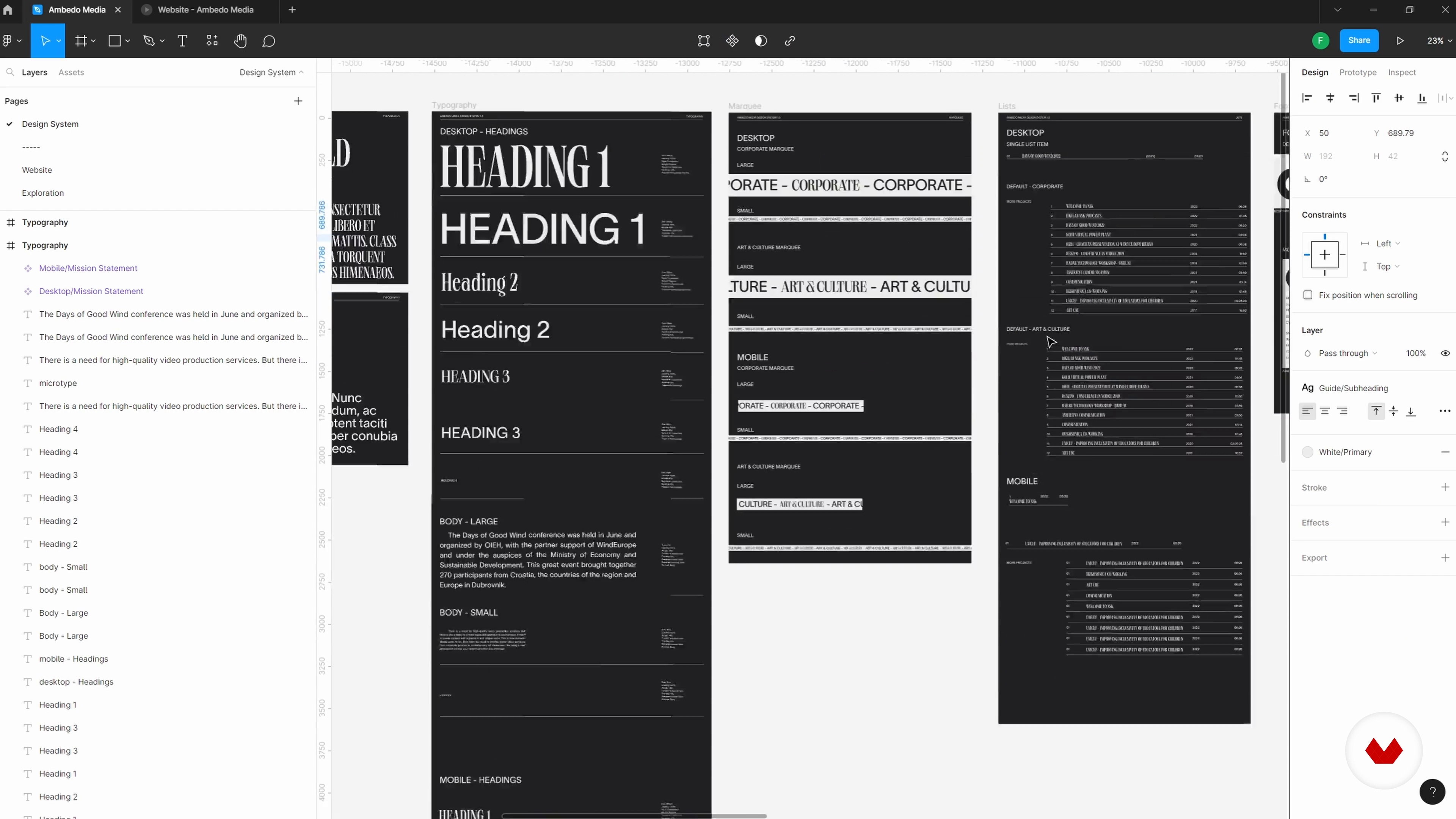
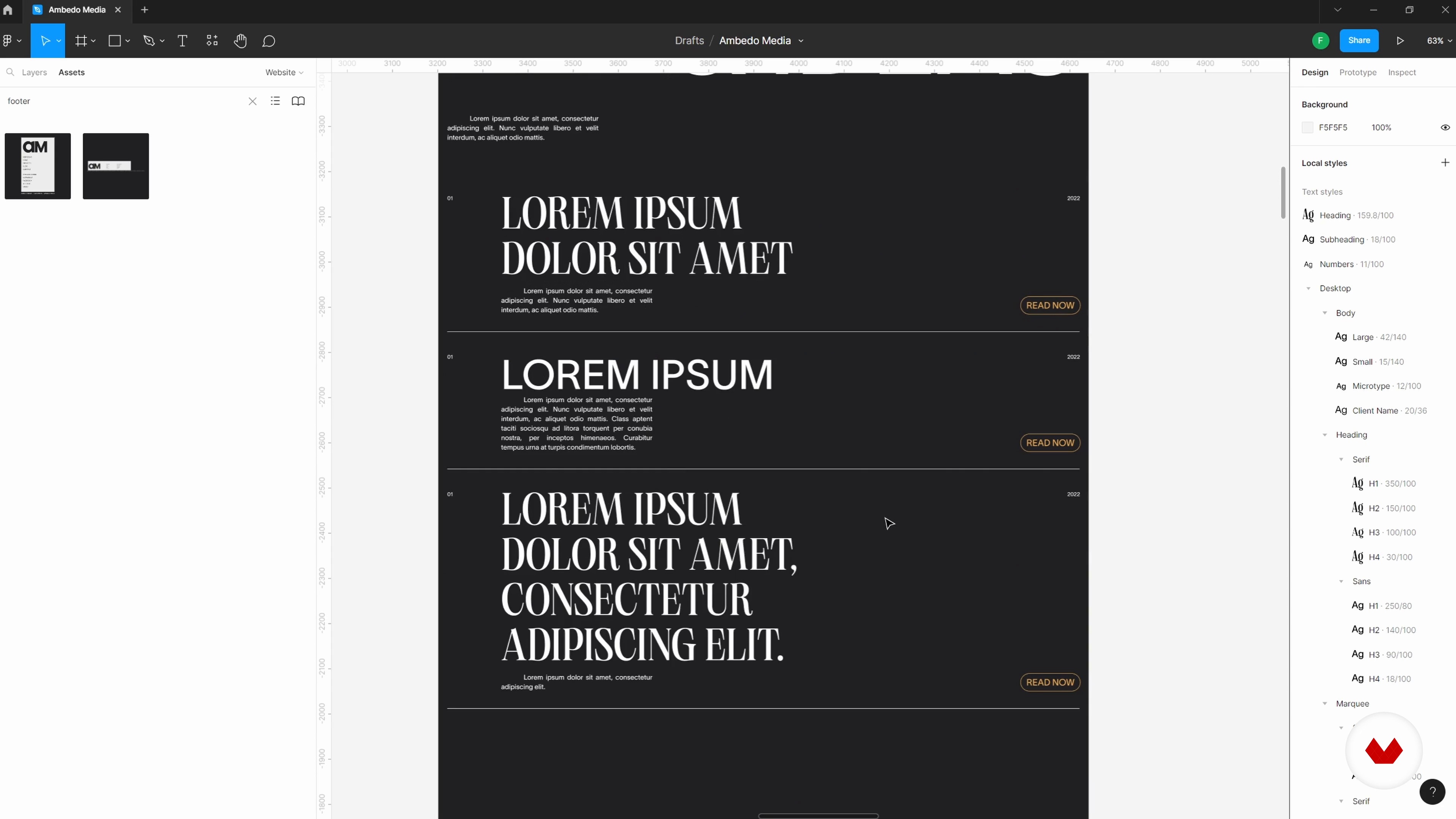
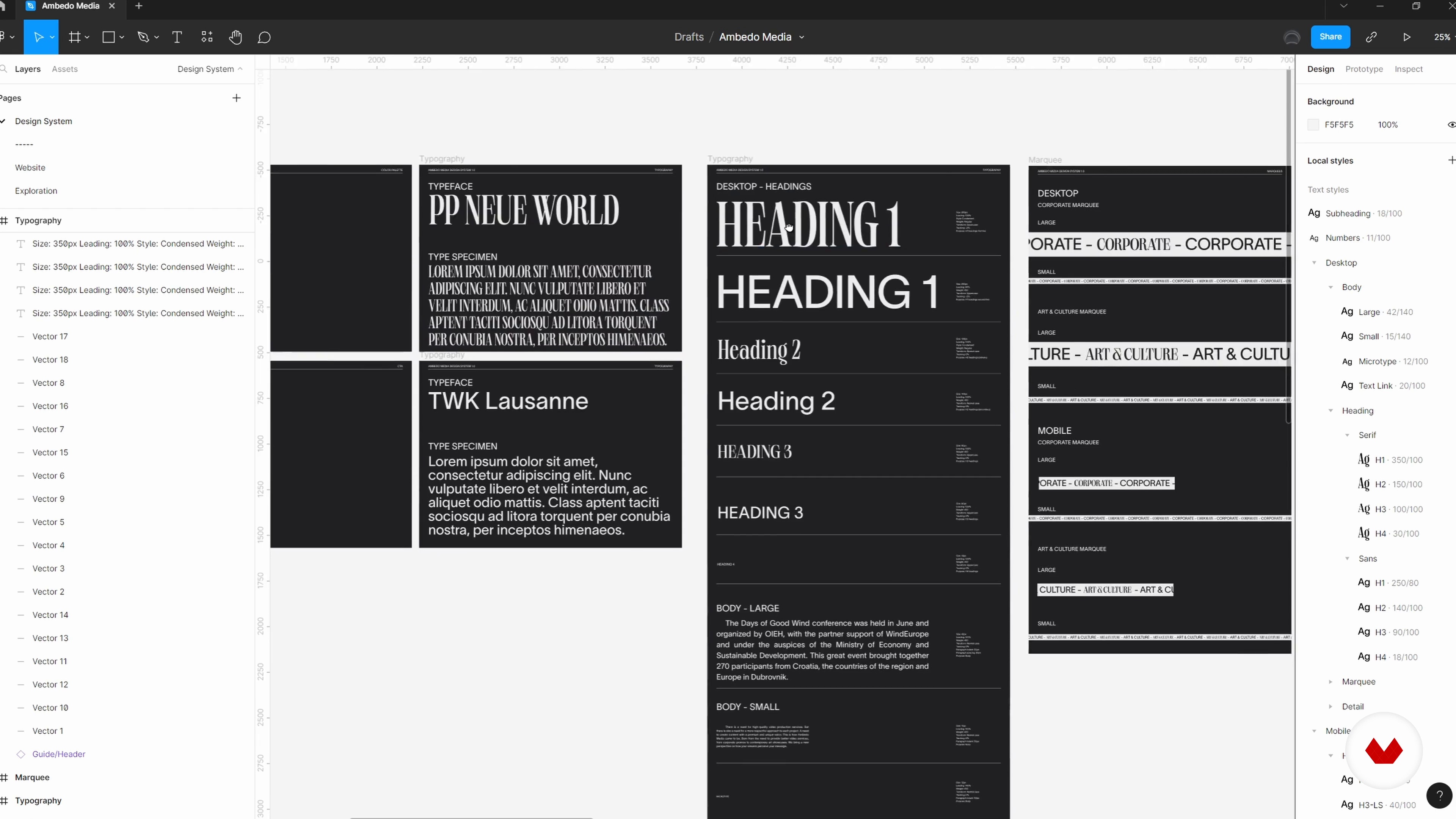
Configurando o arquivo Figma e iniciando as primeiras explorações 1
Primeiro, examinarei como os sistemas de design podem ser criados no Figma. Em seguida, iniciarei as primeiras explorações e coletarei alguns componentes iniciais.
18m
image
7
Configurando o arquivo Figma e iniciando as primeiras explorações 2
Com essas explorações iniciais de design, podemos brincar com todas e quaisquer ideias que vierem à mente. Vamos ver mais alguns!
16m
image
8
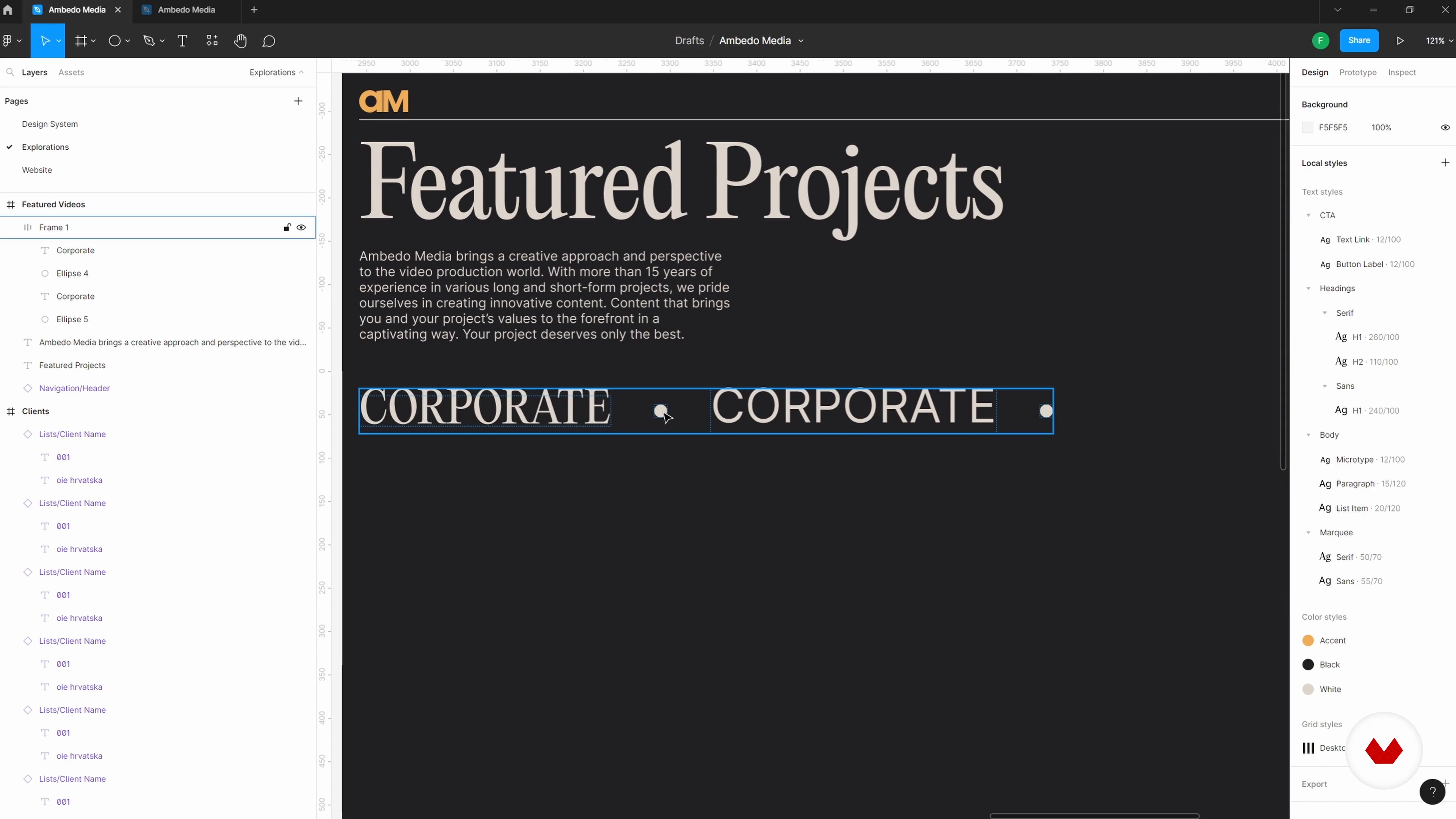
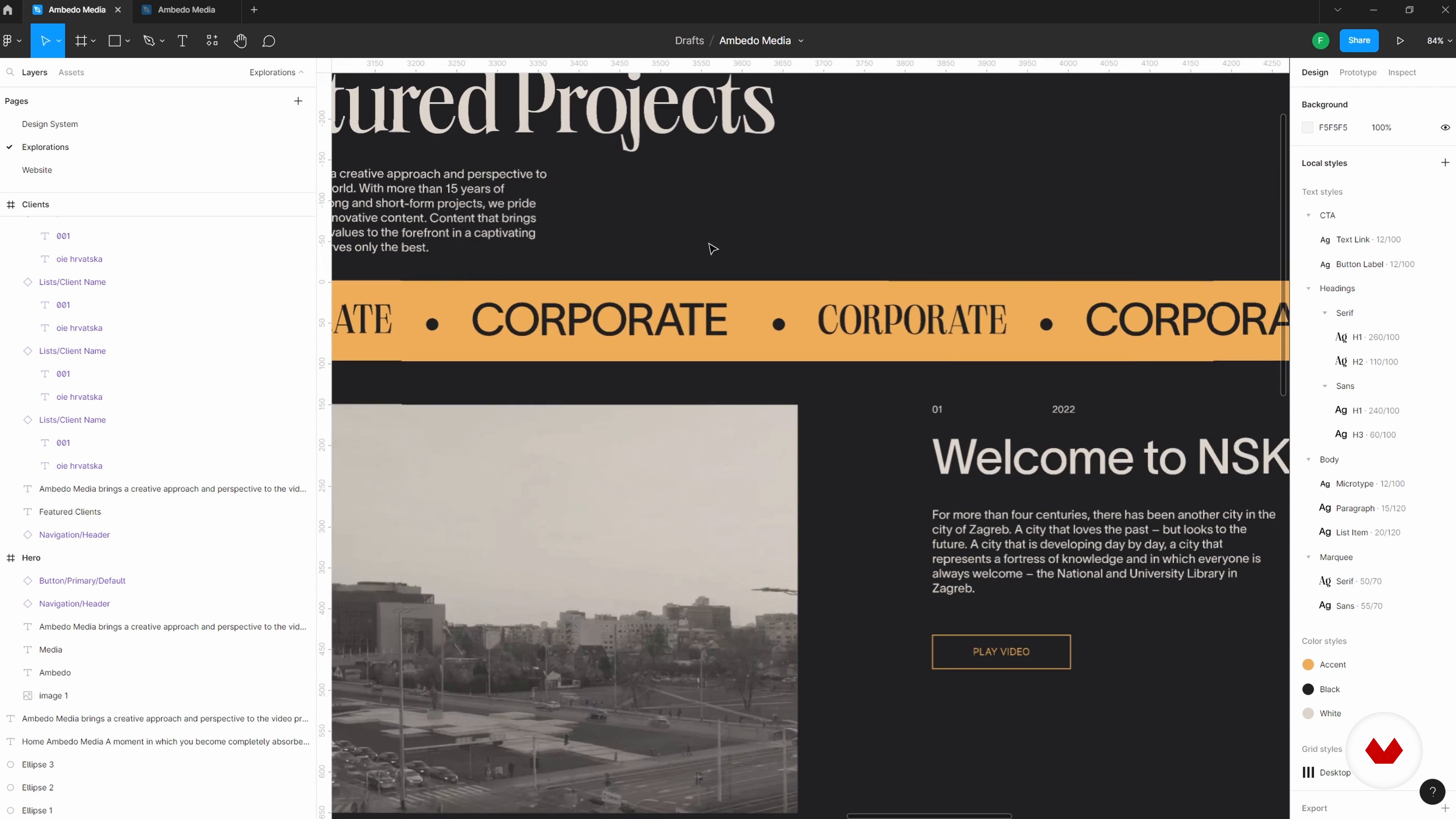
Expandindo o sistema de explorações e design 1
Vou continuar expandindo meus projetos e layouts, bem como o próprio sistema de design. Você verá como utilizo componentes e layouts automáticos, para ter uma noção de como isso funciona.
19m
image
9
Expandindo o sistema de explorações e design 2
Uma vez que tenhamos uma ideia mais clara de que direção preferimos levar o projeto, revisamos algumas de nossas escolhas iniciais e atualizamos nossos estilos globais ao longo dos layouts. Vamos ver como meu projeto evolui!
20m
image
10
Organizando as páginas do design system 1
Nesta lição, examinarei os componentes e estilos que criei e começarei a colocá-los em páginas dedicadas para ter uma noção inicial da estrutura.
14m
image
11
Organizando as páginas do design system 2
Vou continuar refinando meus arquivos de sistema de design. Lembre-se, ser capaz de refinar uma biblioteca de sistema de design nesses estágios iniciais pode reduzir o tempo que levará ao final do projeto, quando estivermos preparando tudo para a entrega final.
11m
image
12
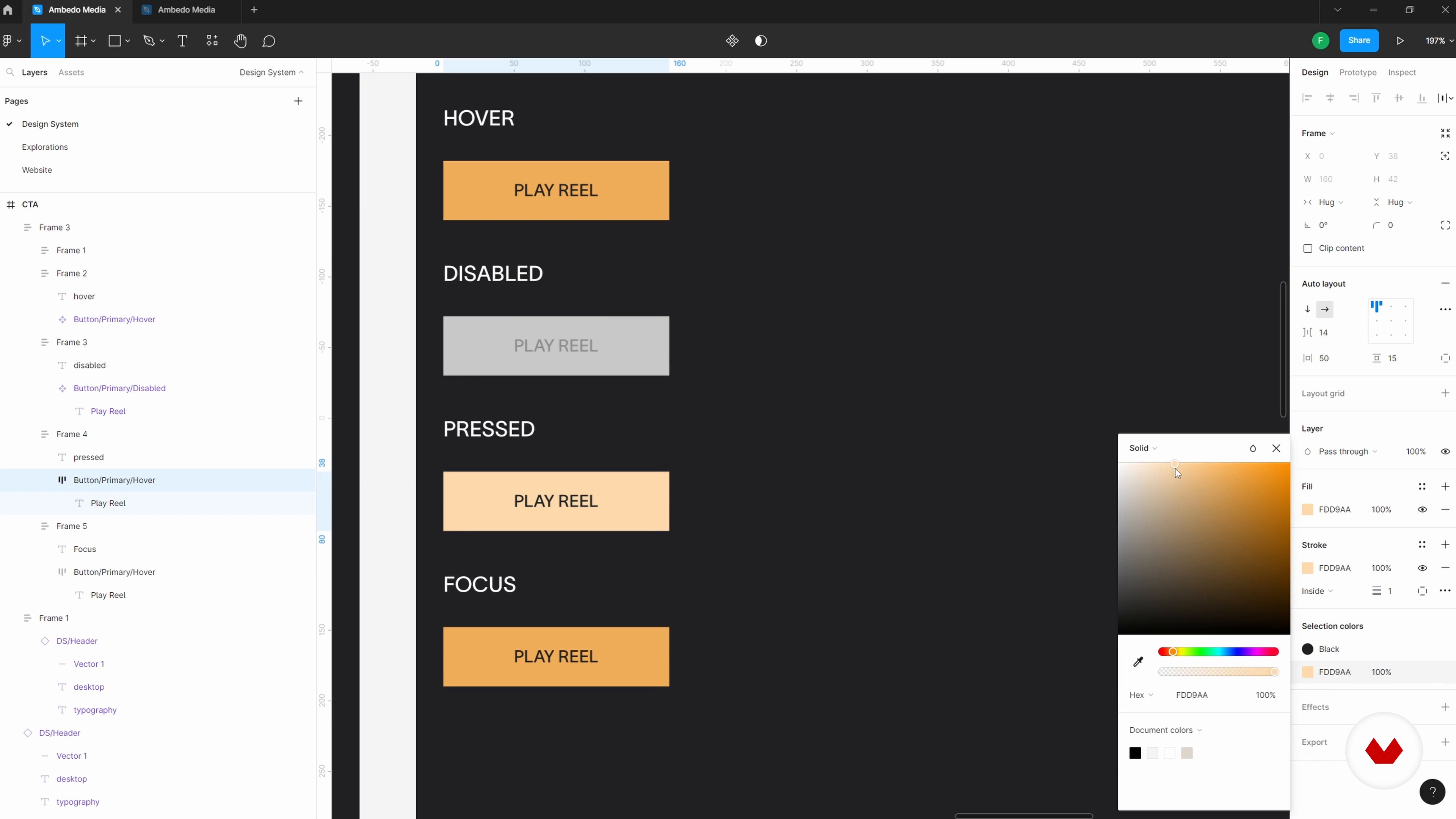
Explorando variantes ao criar componentes
Nesta lição, vamos nos aprofundar um pouco mais nos componentes; você entenderá como podemos usar variantes para aumentar ainda mais nosso kit de ferramentas. Você também terá uma noção melhor de como as convenções de nomenclatura entram em ação no Figma e onde você pode explorar para ver quais recursos gostaria de destacar e ter fácil acesso.
14m
image
13
Refinando o sistema de design com uma página montada 1
Nesta lição, examinaremos um projeto mais desenvolvido. Agora, nesta fase, passei por algumas iterações em minhas explorações e cheguei a uma direção com a qual estou bastante satisfeito. A partir daqui, mergulharemos mais fundo na criação de componentes e layouts automáticos. Também veremos como a combinação dessas ferramentas pode nos ajudar a criar fluxos e layouts mais dinâmicos.
20m
image
14
Refinando o sistema de design com uma página montada 2
Vou continuar refinando o sistema de design. Ao trabalhar com sites que têm muito conteúdo repetido, índices de conteúdo ou arquivos em geral, acho extremamente útil aninhar vários layouts automáticos, componentes e instâncias uns dentro dos outros.
19m
image
15
Refinando o sistema de design com uma página montada 3
Gastar um pouco mais de tempo criando um único layout com componentes e layout automático ajudará você a ver como diferentes formatos de conteúdo podem funcionar em diferentes instâncias. Caso percebamos, após alguns ajustes, que o conteúdo com o qual estamos trabalhando realmente não está de acordo com nossa visão inicial, podemos modificar várias instâncias de diferentes partes do conteúdo ao mesmo tempo para ter uma noção melhor de como nosso conceito pode ser utilizado em um ambiente do mundo real. Vamos ver como este sistema de design e site serão estruturados.
15m
image
16
Configurando novas páginas com o sistema de design completo 1
Agora vou expandir os designs da web com algumas novas páginas: um arquivo de blog, uma página de contato e uma galeria de produtos. A próxima etapa será testar o sistema de design e ver quais elementos funcionam, o que precisa ser alterado e o que precisaria ser adicionado.
19m
image
17
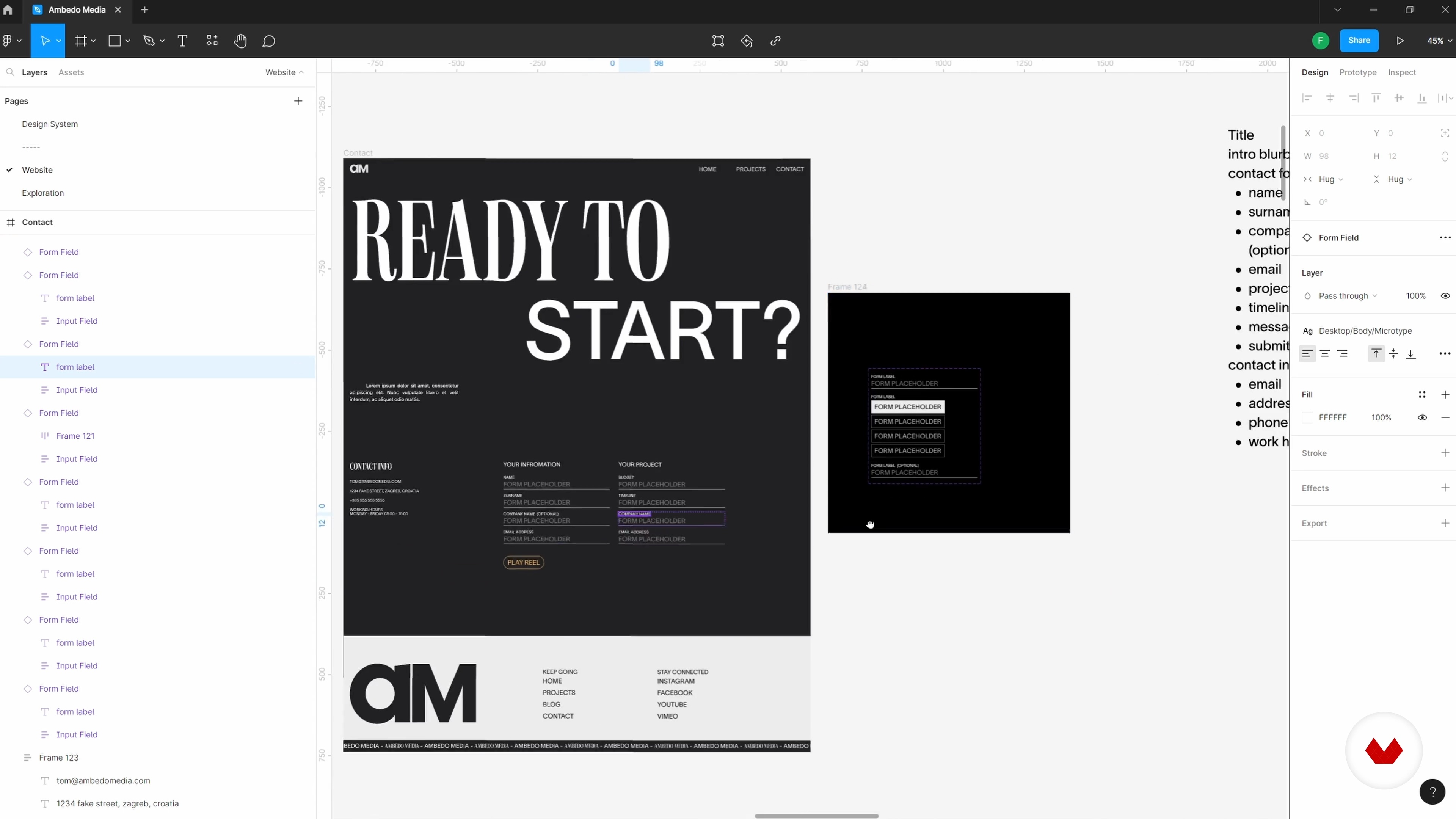
Configurando novas páginas com o sistema de design completo 2
Depois de criar um arquivo de blog e uma postagem de blog, mostrarei como criar uma página de contato. Isso nos permite ver como o sistema de design que criamos pode nos ajudar a criar rapidamente esses novos elementos.
20m
image
18
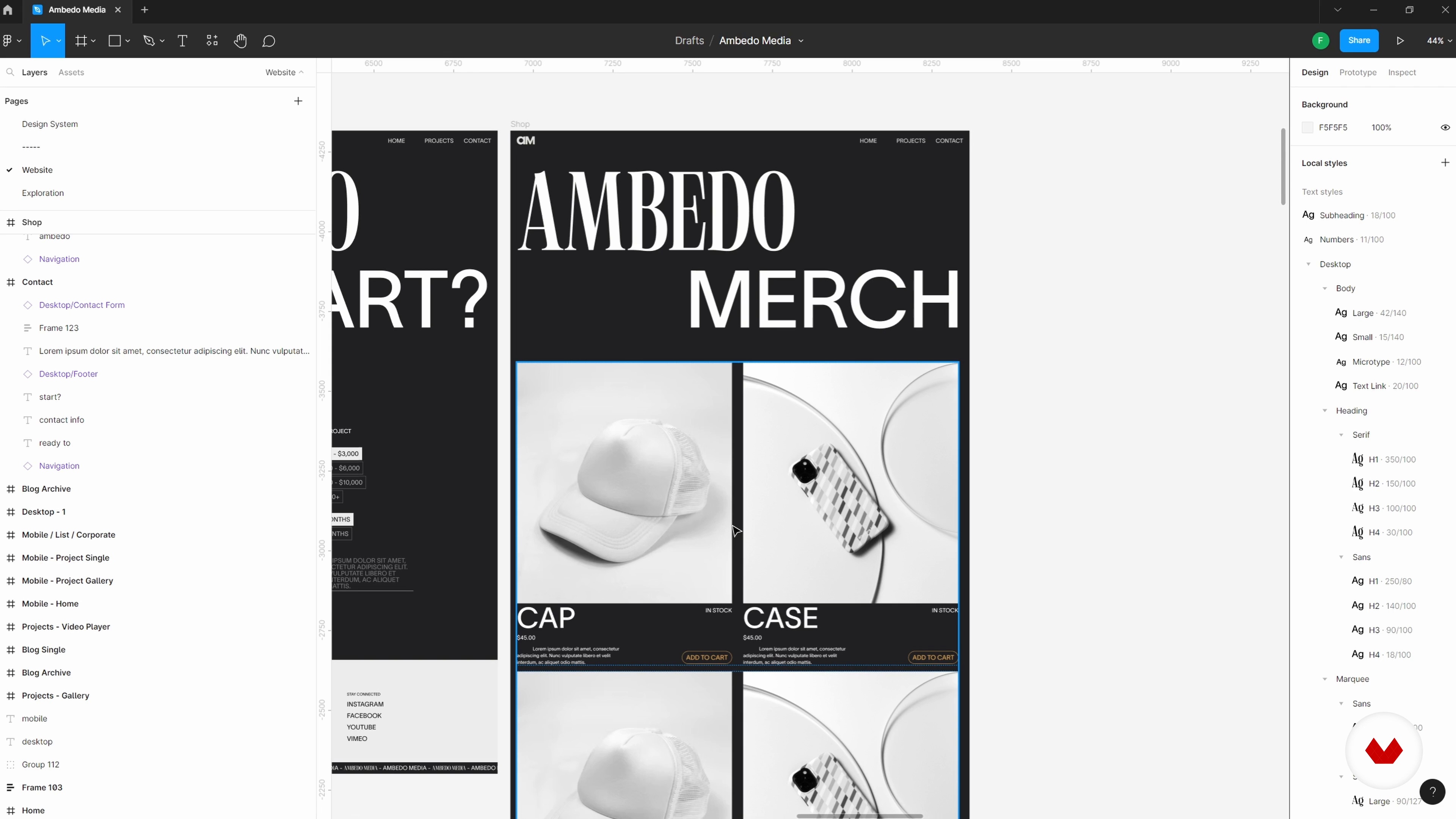
Configurando novas páginas com o sistema de design completo 3
Aqui você verá como crio a página adicional final, que é a página da loja ou galeria de produtos.
20m
image
19
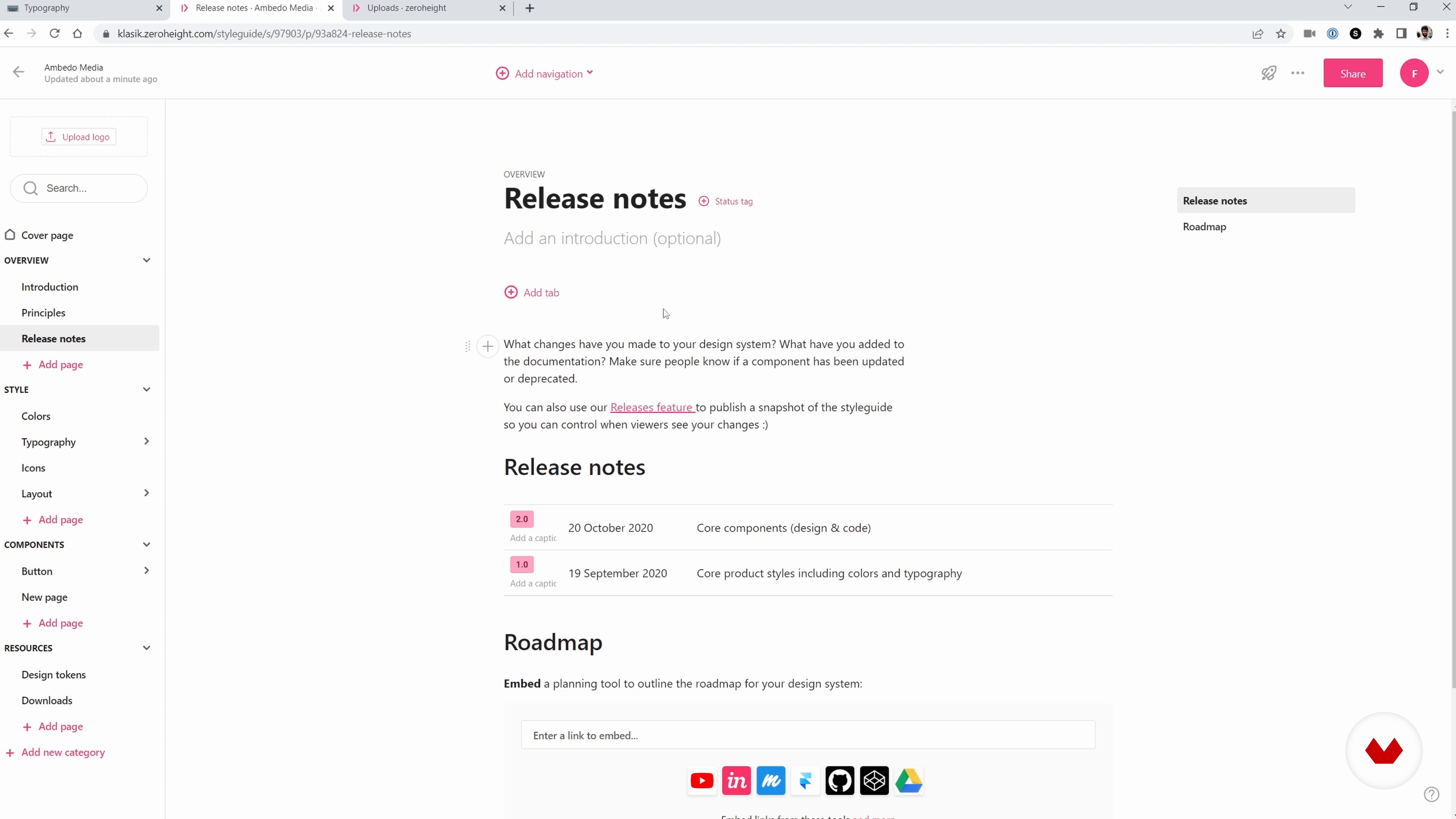
Como abordar a criação de documentação para o design system
Nesta lição, abordarei dois exemplos de criação de documentação para um sistema de design, usando Notion e zeroheight.
9m
image
20
Limpando e usando um layout automático
Levaremos um pouco de tempo nesses estágios finais para revisar o site e o sistema de design e garantir que tudo esteja configurado corretamente e usando nossas notas padrão.
12m
image
21
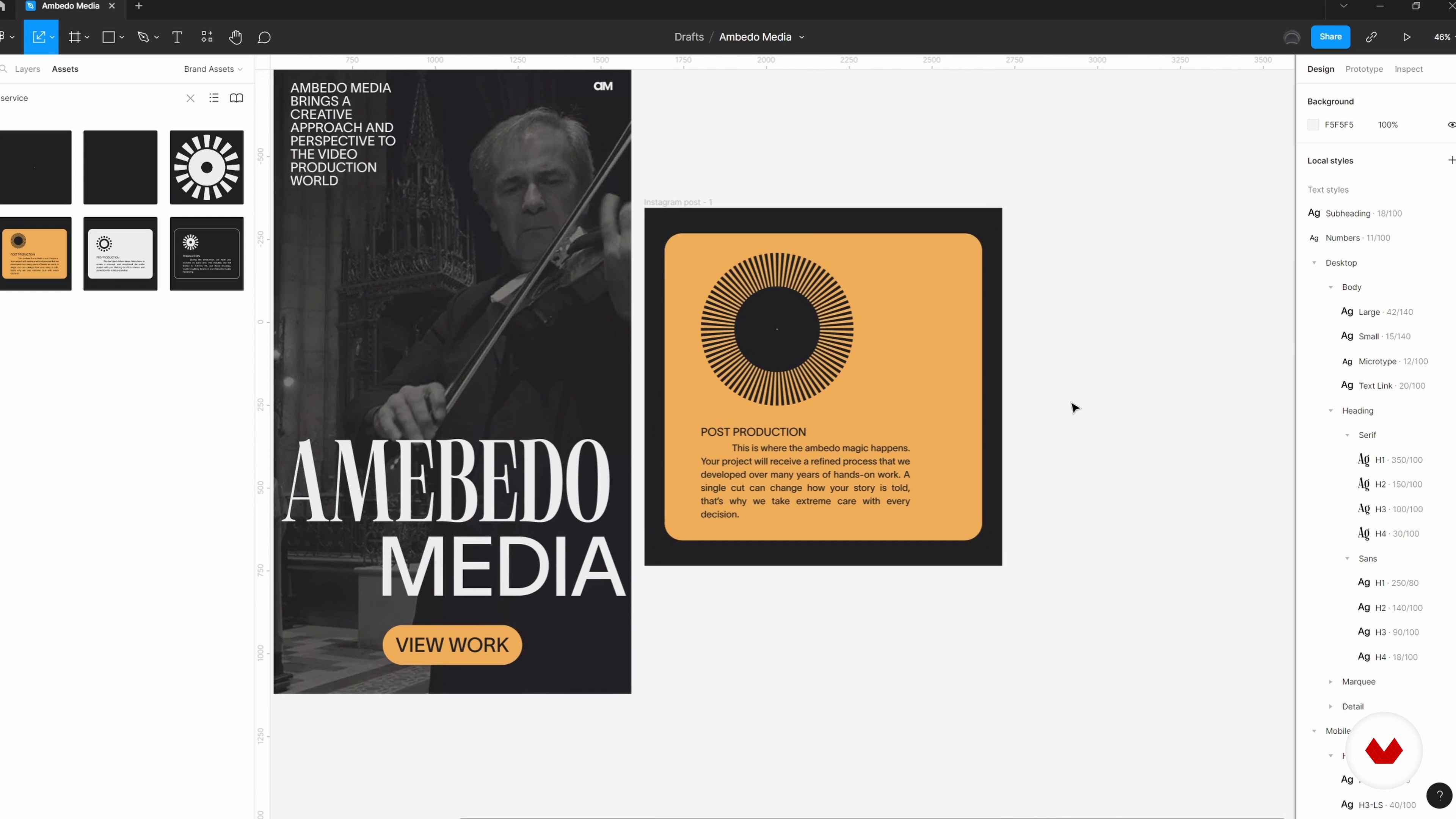
Utilizando o design em outros elementos da marca
Nosso sistema de design não precisa parar em um site. Nesta lição, mostrarei alguns exemplos de como usar o sistema de design que desenvolvi como ponto de partida na criação de elementos de marca adicionais, como postagens de mídia social e artigos de papelaria.
13m
image
22
Pensamentos finais
E isso é um embrulho! Nesta lição, abordarei alguns pensamentos adicionais sobre todo esse processo.
2m
image
3
Introdução ao No-Code
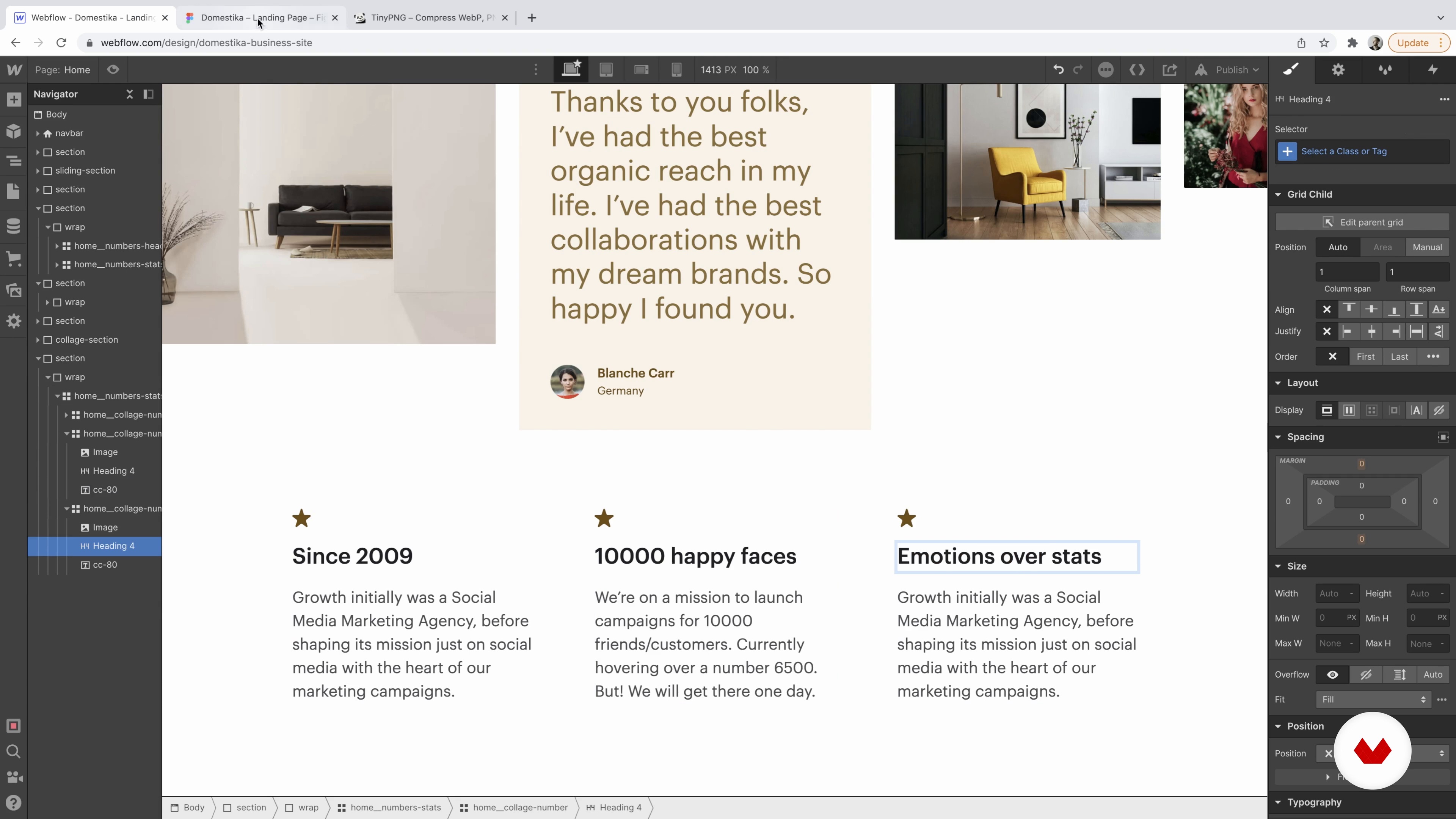
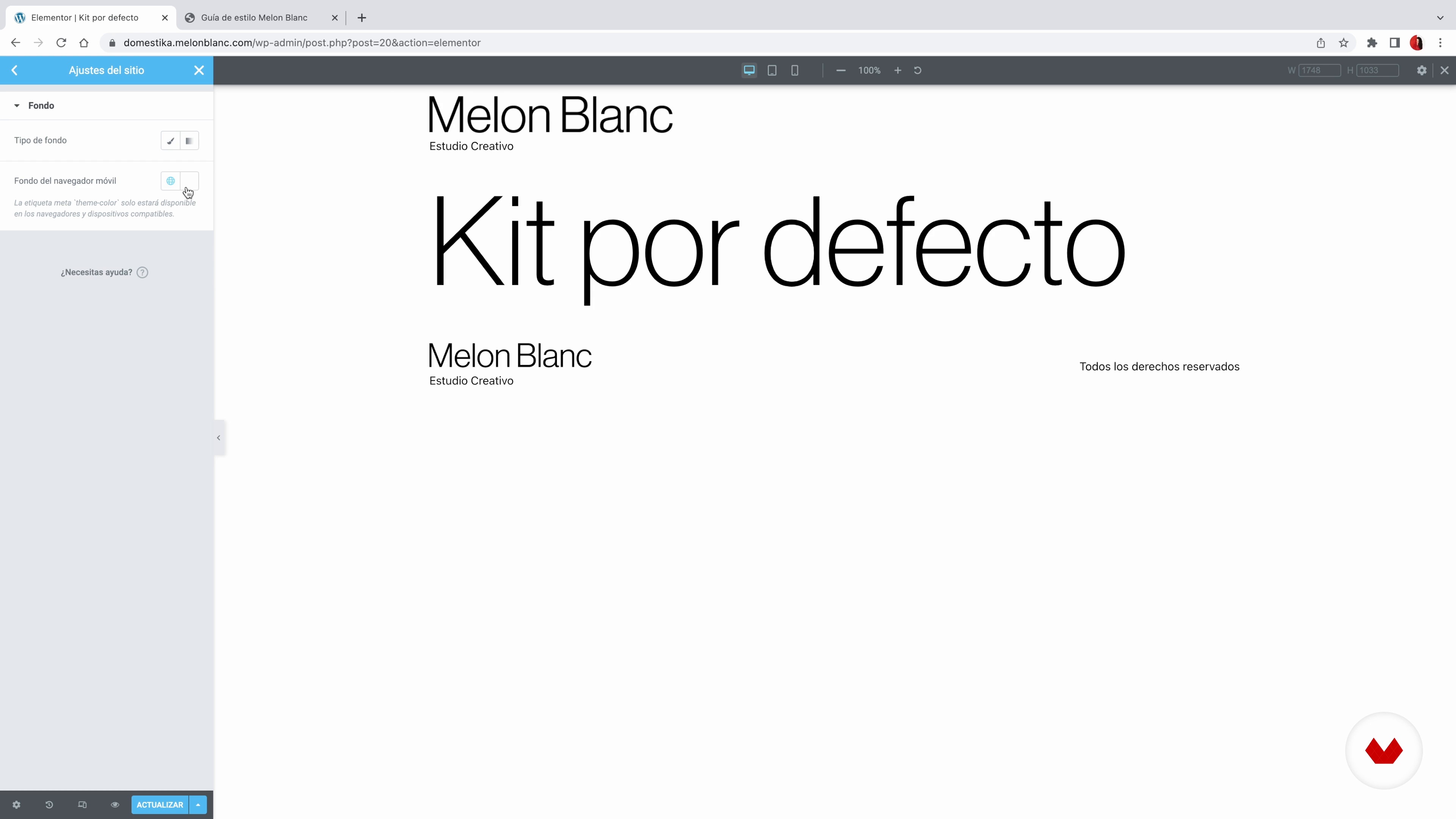
Nesta lição, discutirei como os sites são criados e você explorará o Webflow e a biblioteca de recursos da Webflow University.
10m
image
4
Recursos principais do Webflow
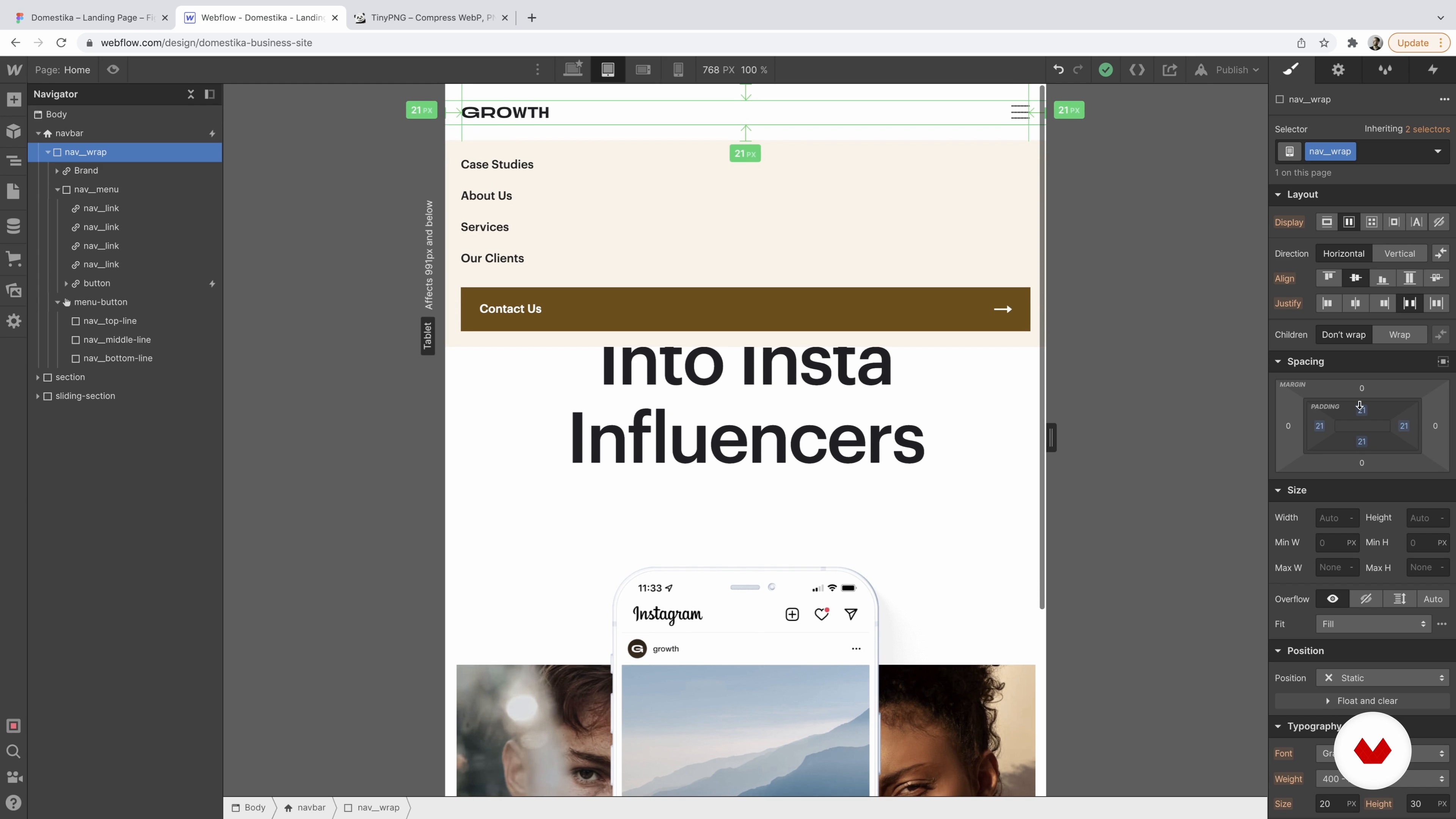
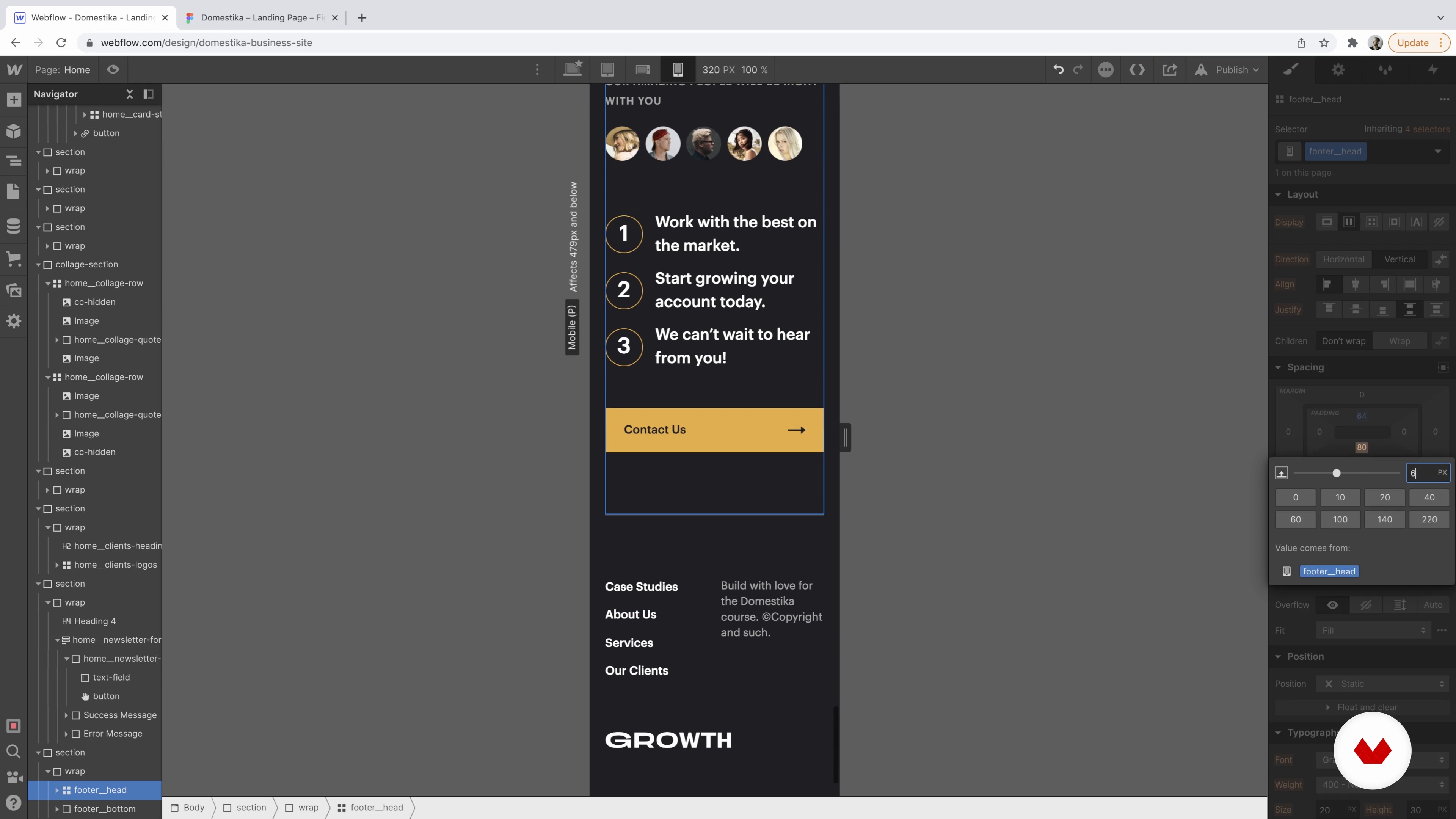
Vamos explorar todos os painéis e recursos que o Webflow oferece e criar um projeto em branco para iniciar a jornada criativa deste curso.
17m
image
5
Projeto
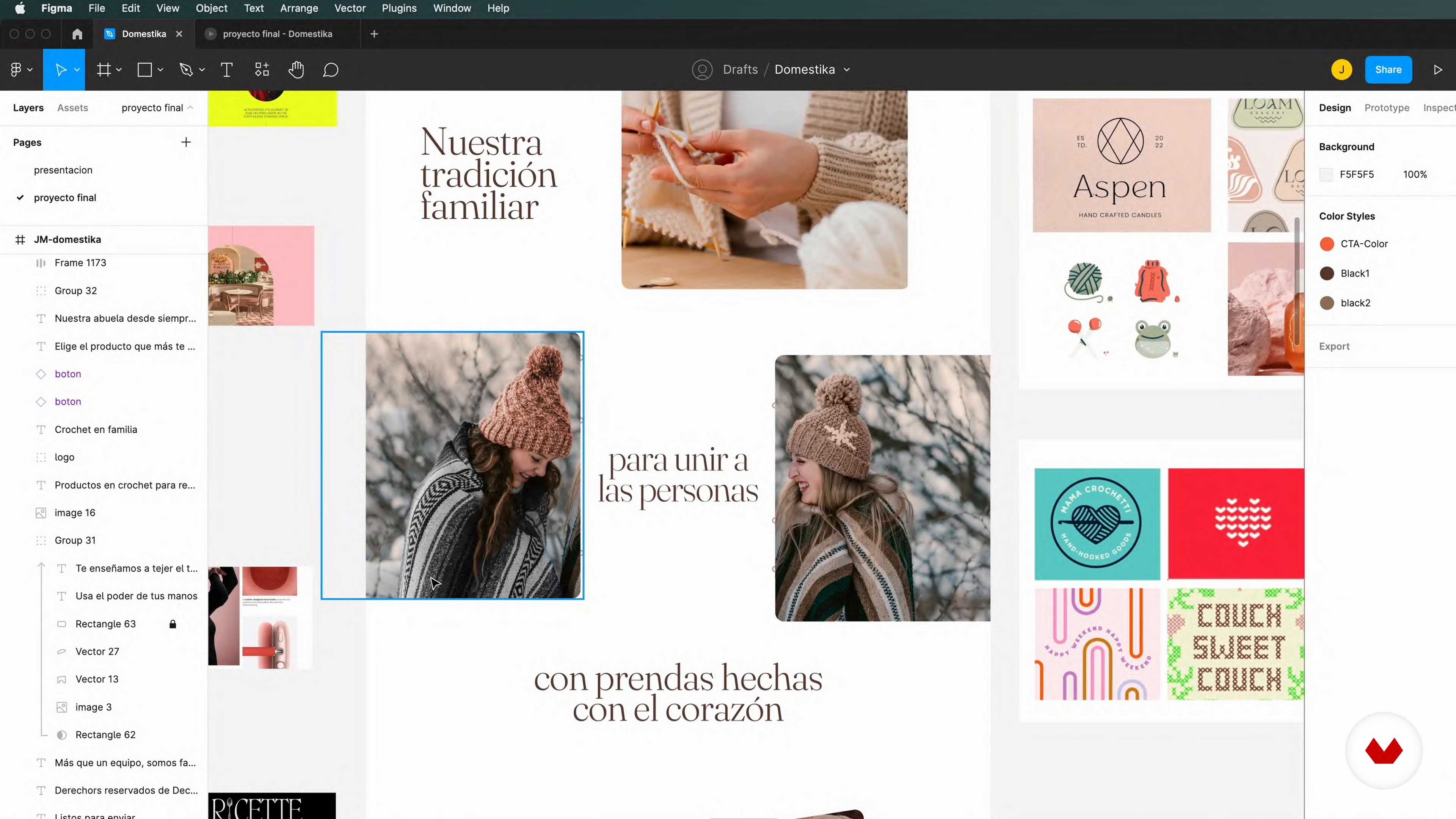
Analisaremos o design e discutiremos o que é essencial focar antes do início do projeto. Em seguida, falarei sobre onde obter imagens isentas de royalties para o seu projeto.
7m
image
6
Guia de estilo
Nesta lição, discutirei por que criar uma base no início de cada projeto e adicionar fontes ao projeto em branco.
11m
image
7
Criação do Guia de Estilo 1
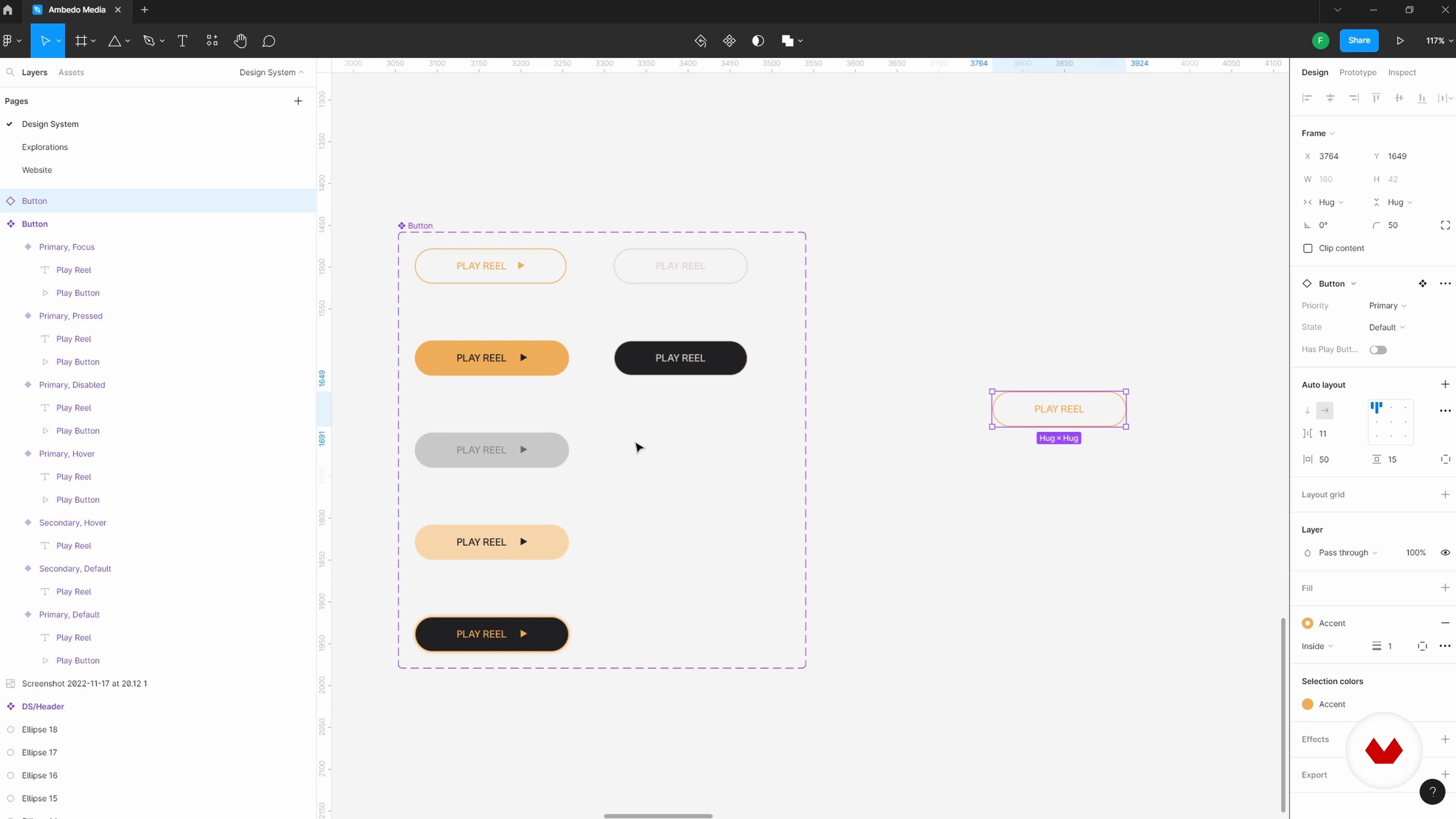
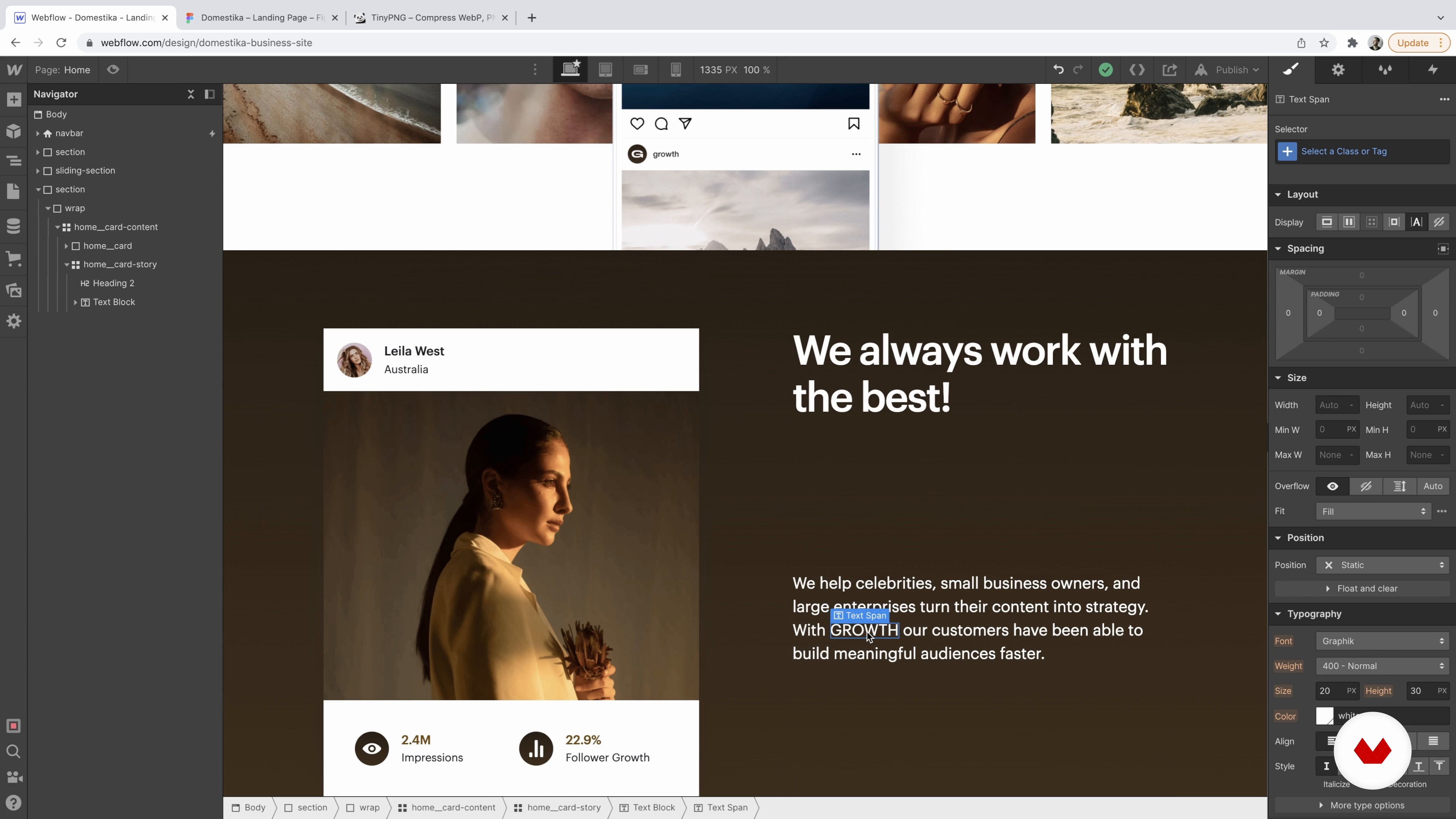
Nesta lição, começamos a criar! Primeiro, vamos configurar todos os elementos iniciais, como botões e tipografia.
18m
image
8
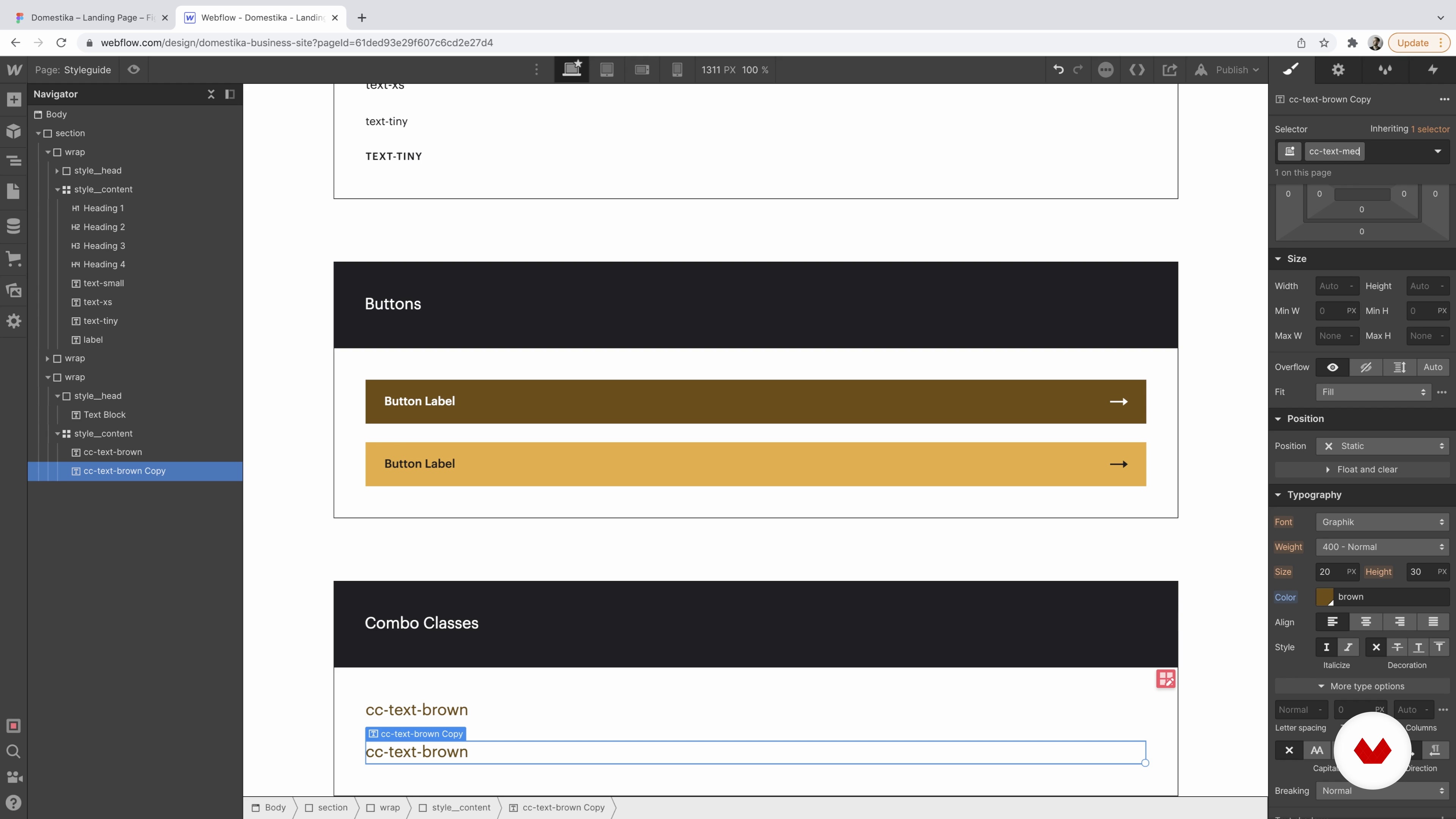
Criação do Guia de Estilo 2
Agora continuaremos explorando alguns botões e classes de combinação.
16m
image
9
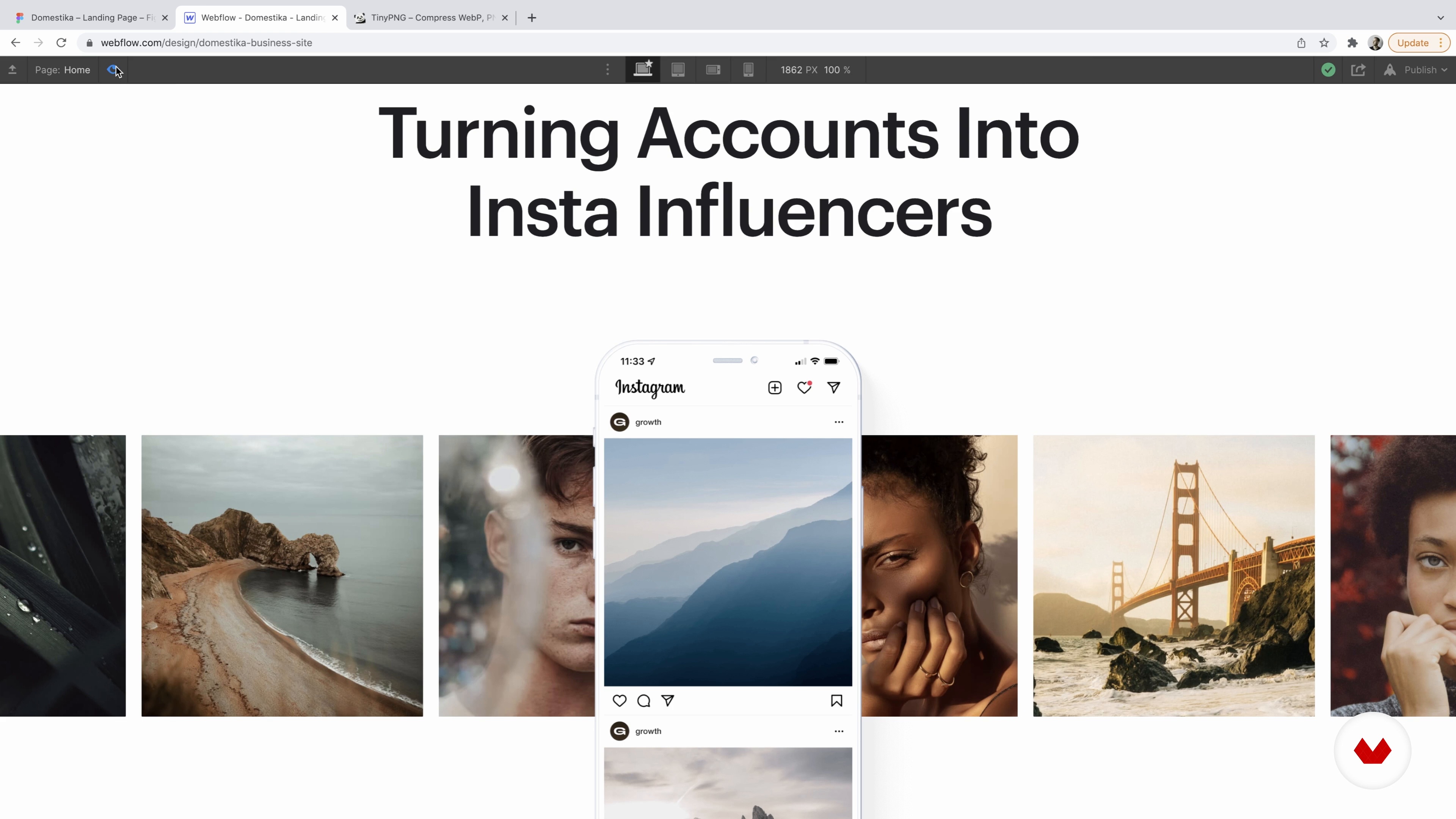
Seção de heróis
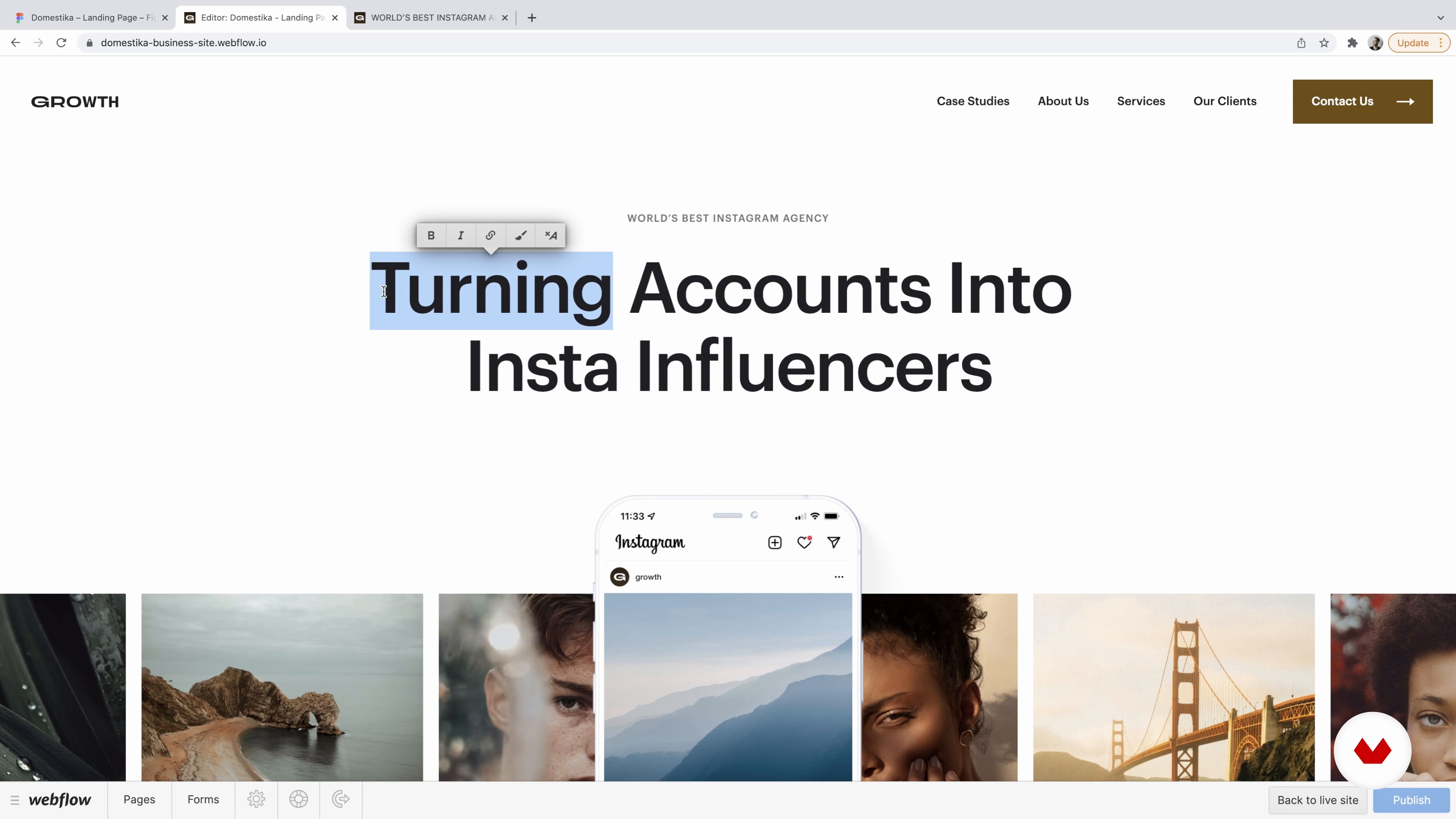
Vamos começar criando a seção superior do nosso site com um telefone e uma fileira de imagens.
18m
image
10
Navegação
Nesta lição, falarei sobre a construção do menu de navegação do site e como torná-lo responsivo. Vamos estilizar o componente chamado Navbar.
20m
image
11
Seções de Estudo de Caso 1
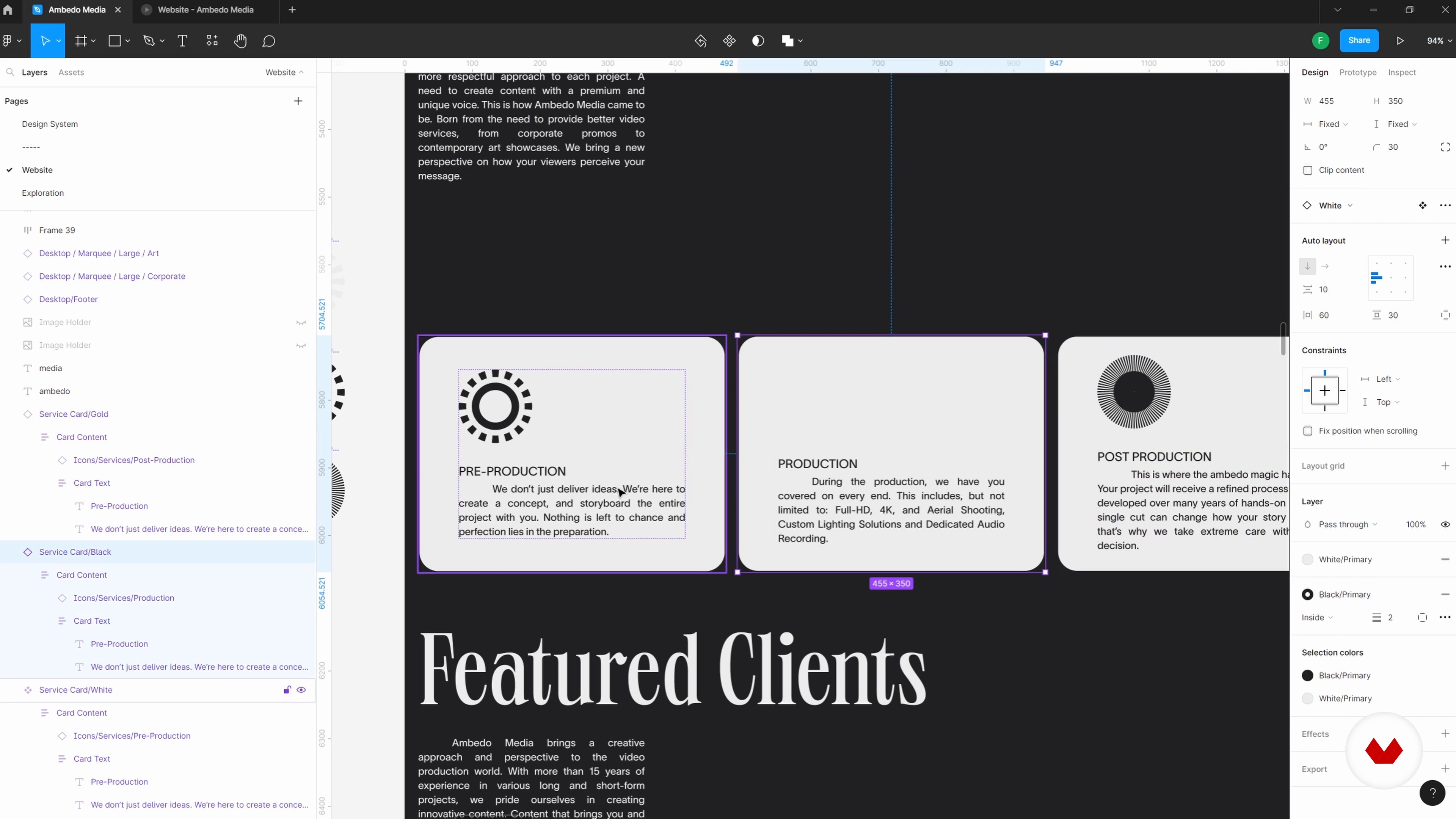
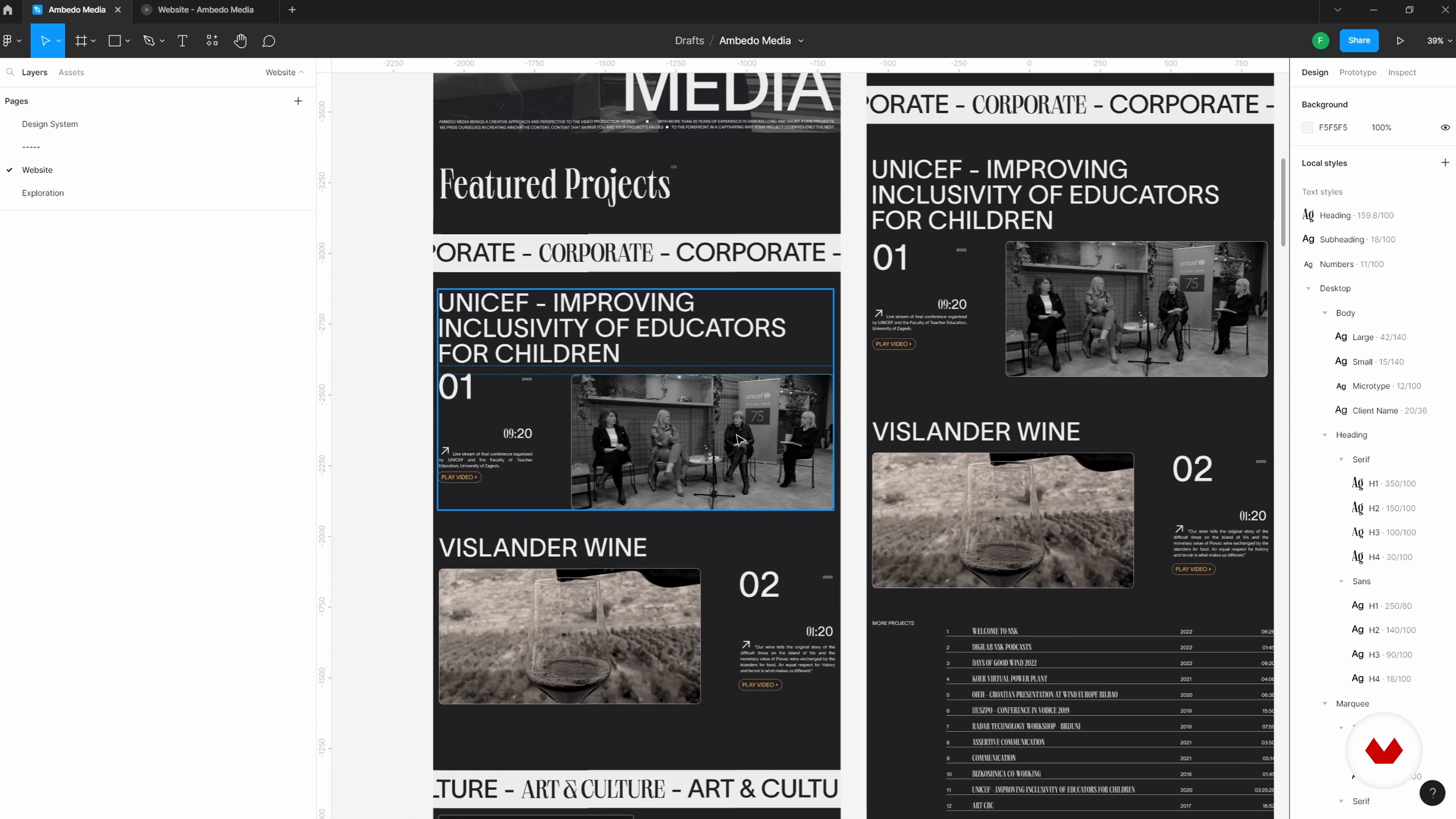
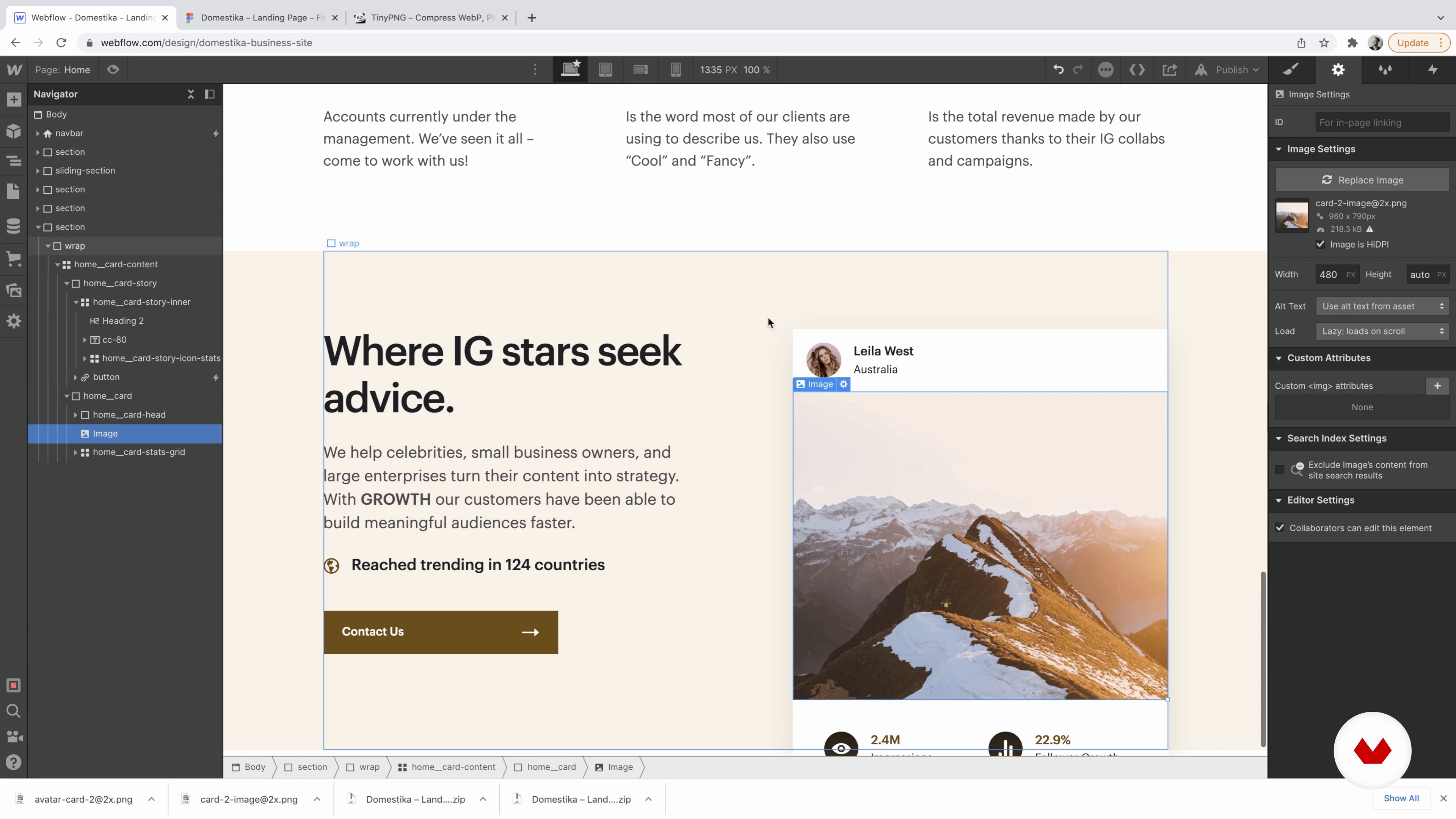
Agora, vamos criar cartões de imagem representando estudos de caso do estúdio e seções com estatísticas de um negócio.
16m
image
12
Seções de Estudo de Caso 2
Continuaremos adicionando elementos ao bloco de estudo de caso.
20m
image
13
Colagem Seção 1
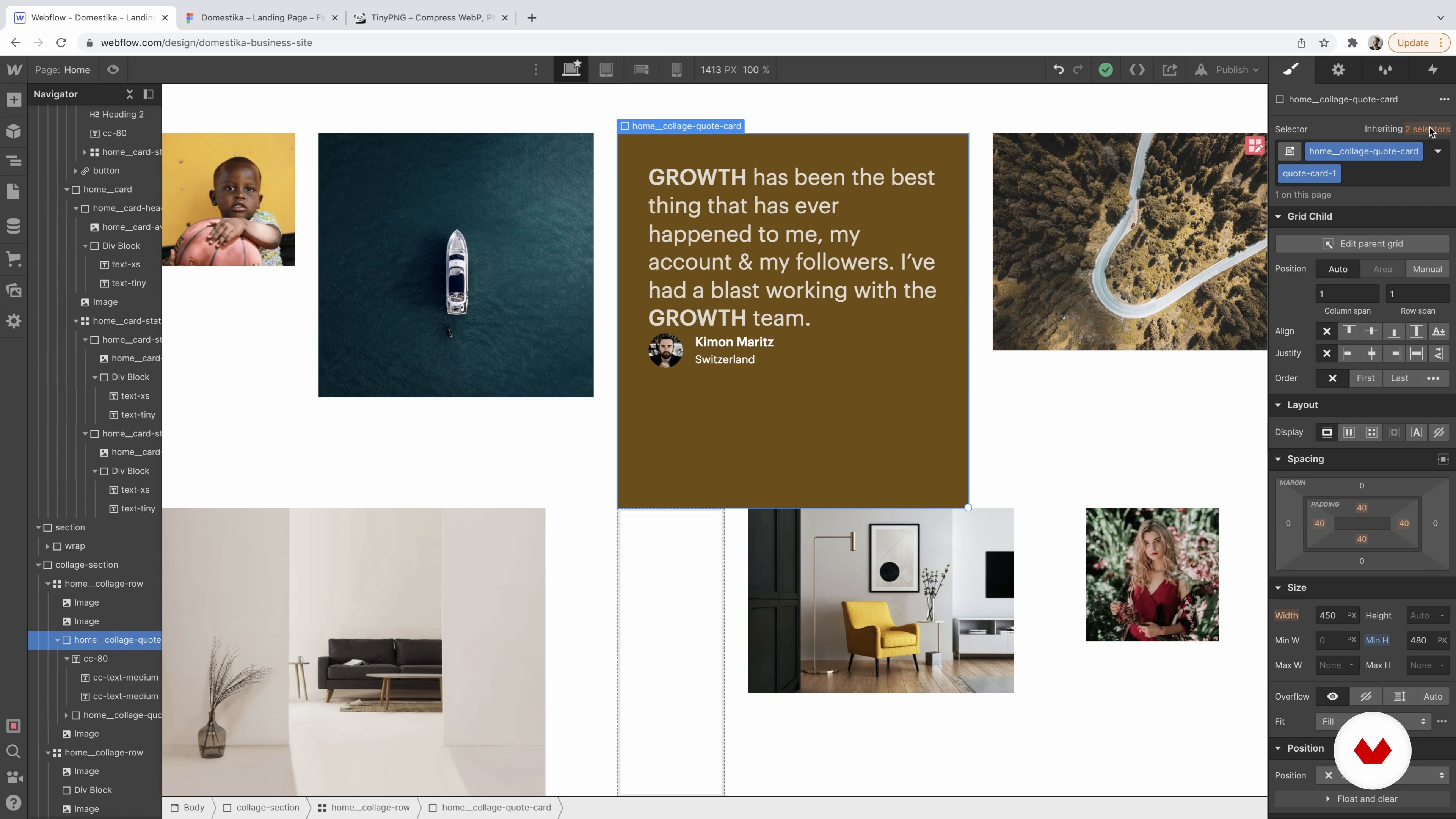
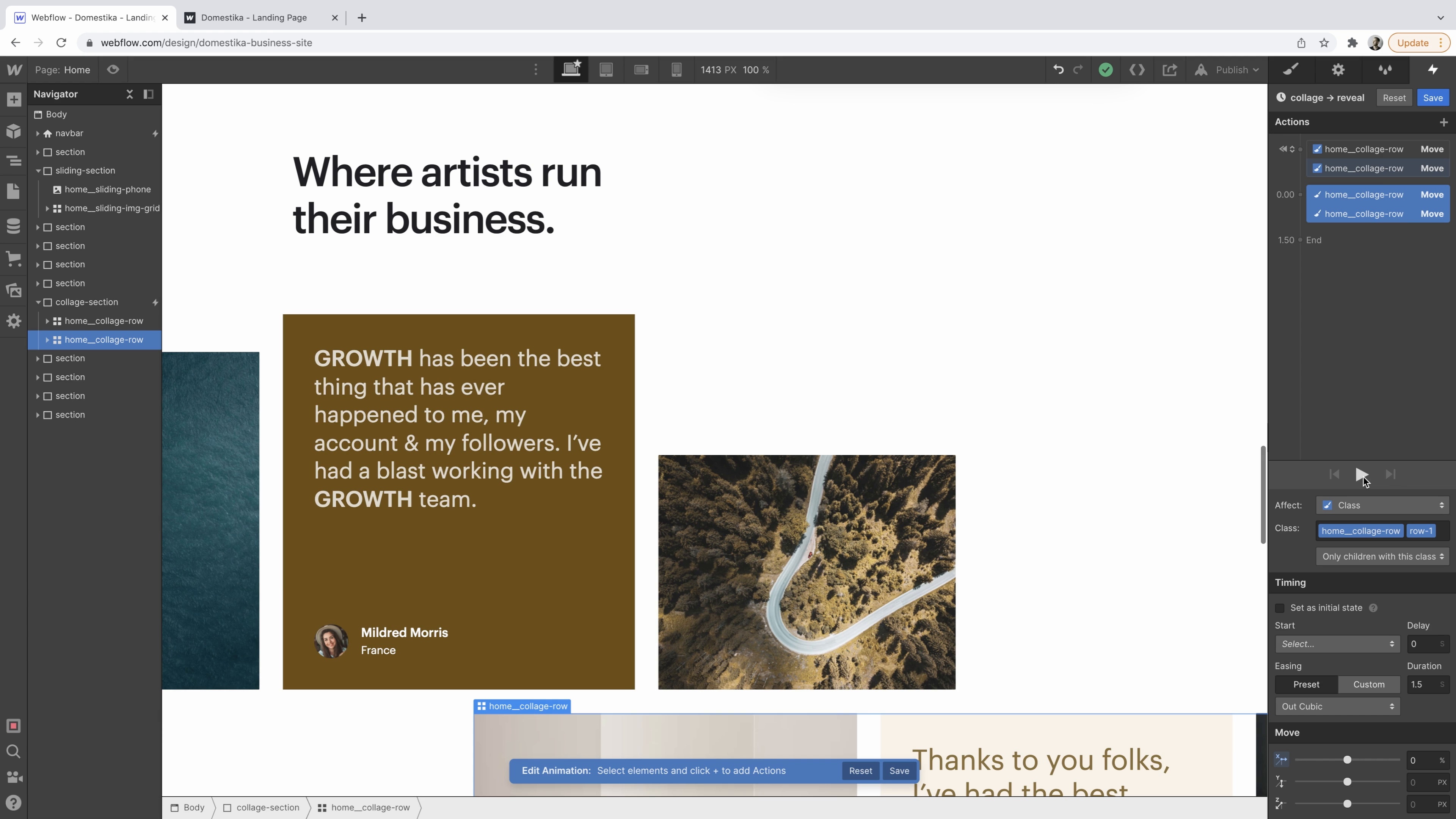
Eu vou te ensinar como criar uma seção de colagem com fotos e depoimentos nesta lição.
11m
image
14
Colagem Seção 2
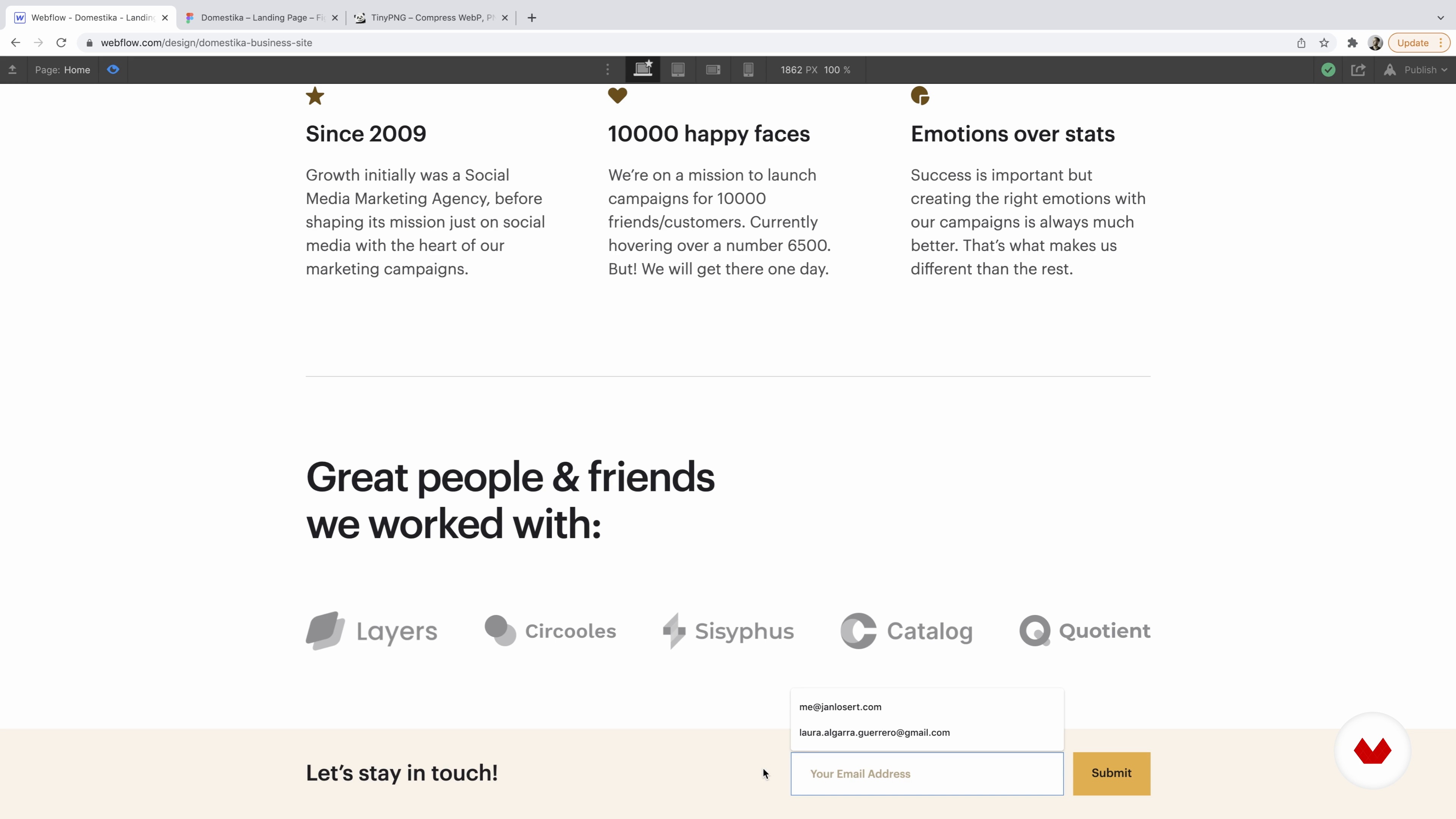
Reaproveitaremos a seção de três colunas para criar um bloco com os principais valores do negócio.
10m
image
15
Seção de Clientes e Formulário Simples de Newsletter
Esta lição analisará a criação de uma seção de clientes "com quem trabalhamos".
14m
image
16
Rodapé
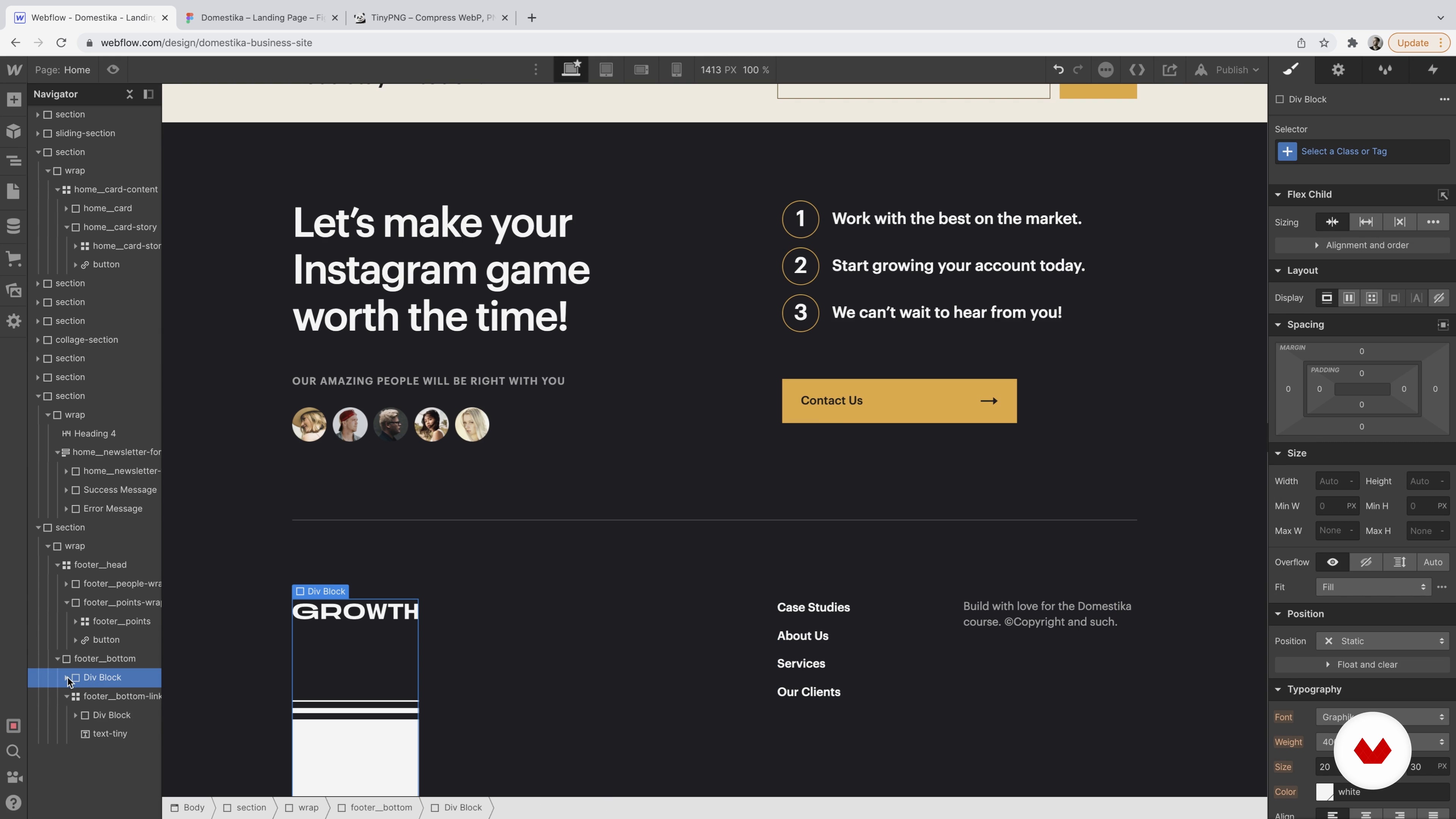
Hora de construir a seção final do site – o rodapé.
20m
image
17
Janela de visualização do tablet
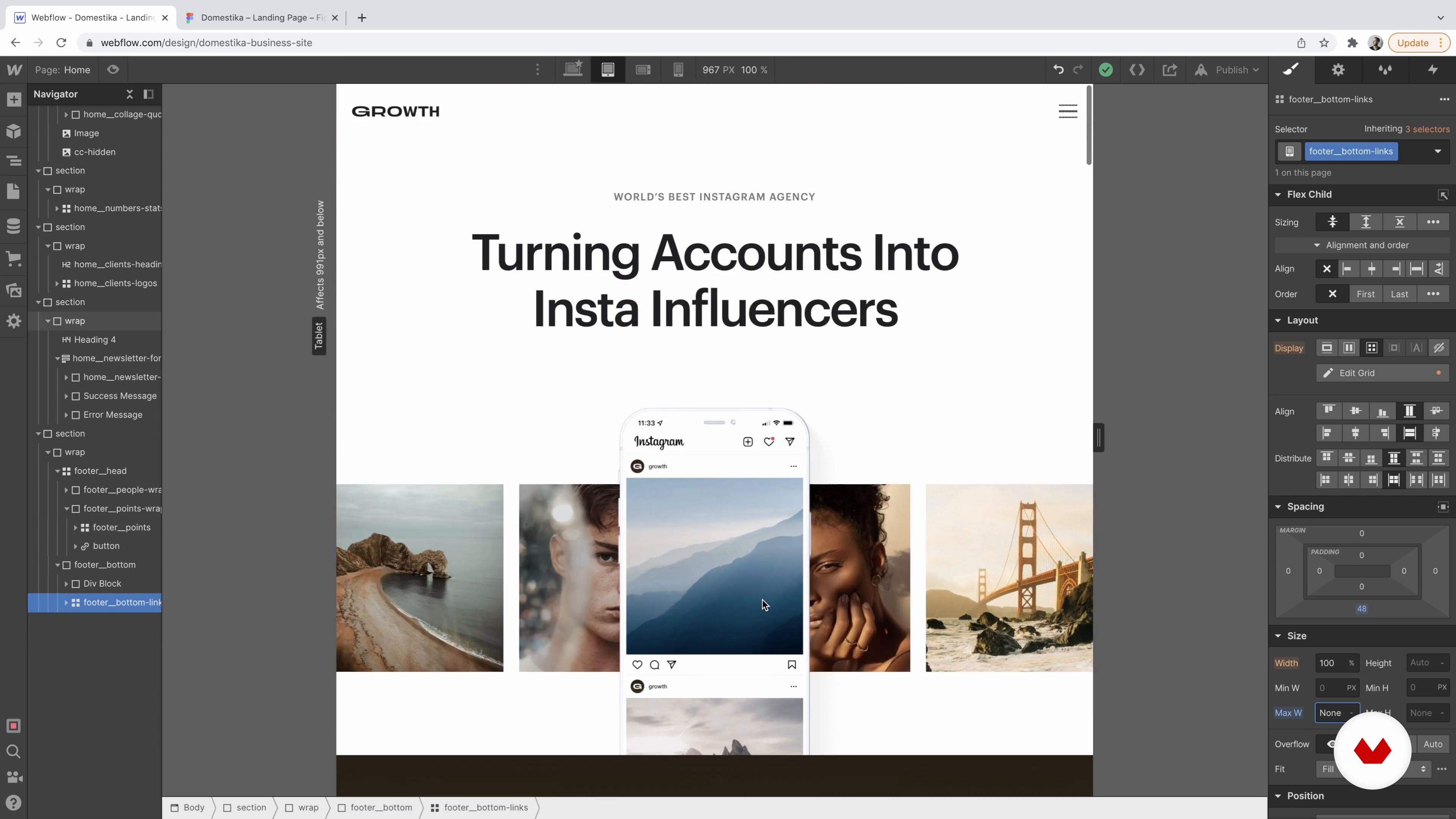
Vamos preparar o site para janelas de visualização menores nesta lição, começando com a visualização de tablet. Também compartilharei algumas dicas para facilitar sua vida usando regras mais rígidas para a largura do nosso contêiner e classe wrap.
20m
image
18
Janela de visualização móvel em paisagem e retrato
Vamos tornar tudo ainda mais estreito e garantir que o site fique ótimo em retrato e paisagem para dispositivos móveis.
13m
image
19
Formulários de teste
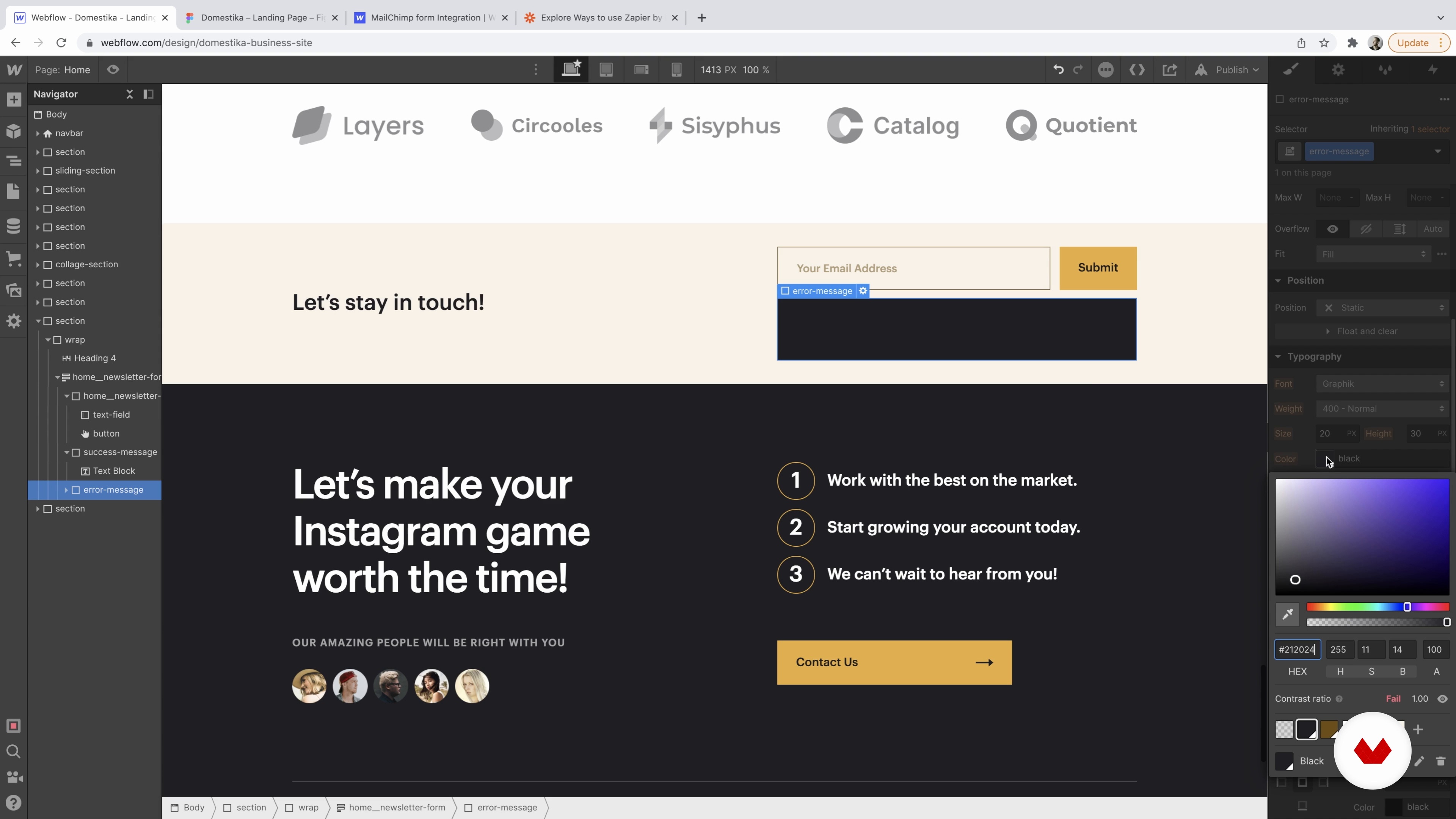
Exploraremos ainda mais os formulários e estilizaremos os estados de sucesso e erro. E então, mostrarei onde encontrar os envios de formulários e o que você pode fazer com eles.
7m
image
20
Interações
Por fim, vamos tornar o site mais divertido adicionando interações sutis para a seção de heróis. Em seguida, abordarei a diferença entre as interações "Carregar página" e "Rolar na exibição".
13m
image
21
Otimização e Hospedagem SEO
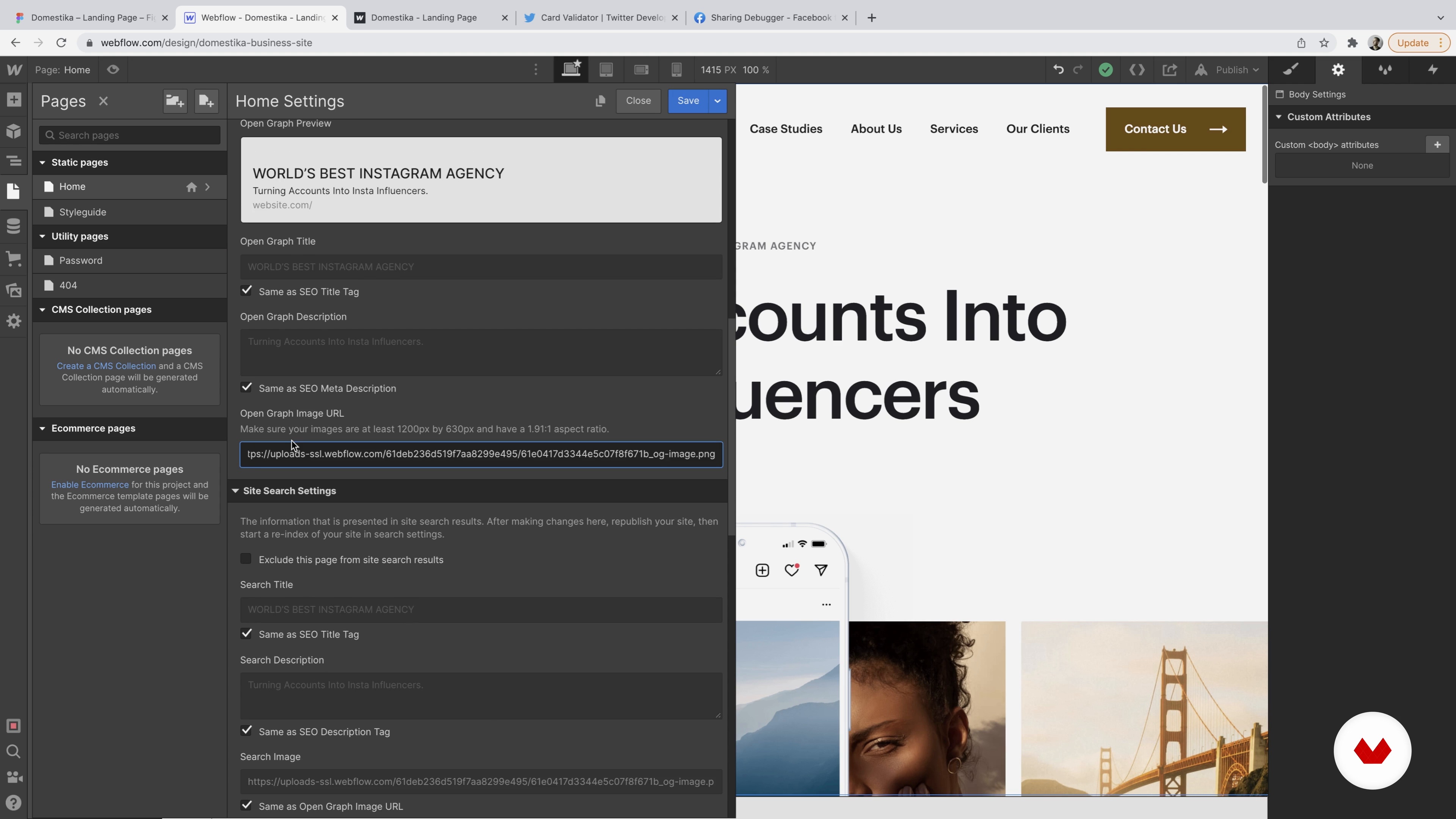
Nesta lição, veremos como configurar seu favicon de tags de SEO e, em seguida, colocar nosso site ao vivo com um plano de hospedagem Webflow.
10m
image
22
Painel de Manutenção, Editor e Ativos
Vamos falar sobre manutenção. Mostrarei como preparar o site se você quiser trabalhar com mais pessoas no futuro e manter seu projeto arrumado e organizado.
9m
image
23
Explorar CMS
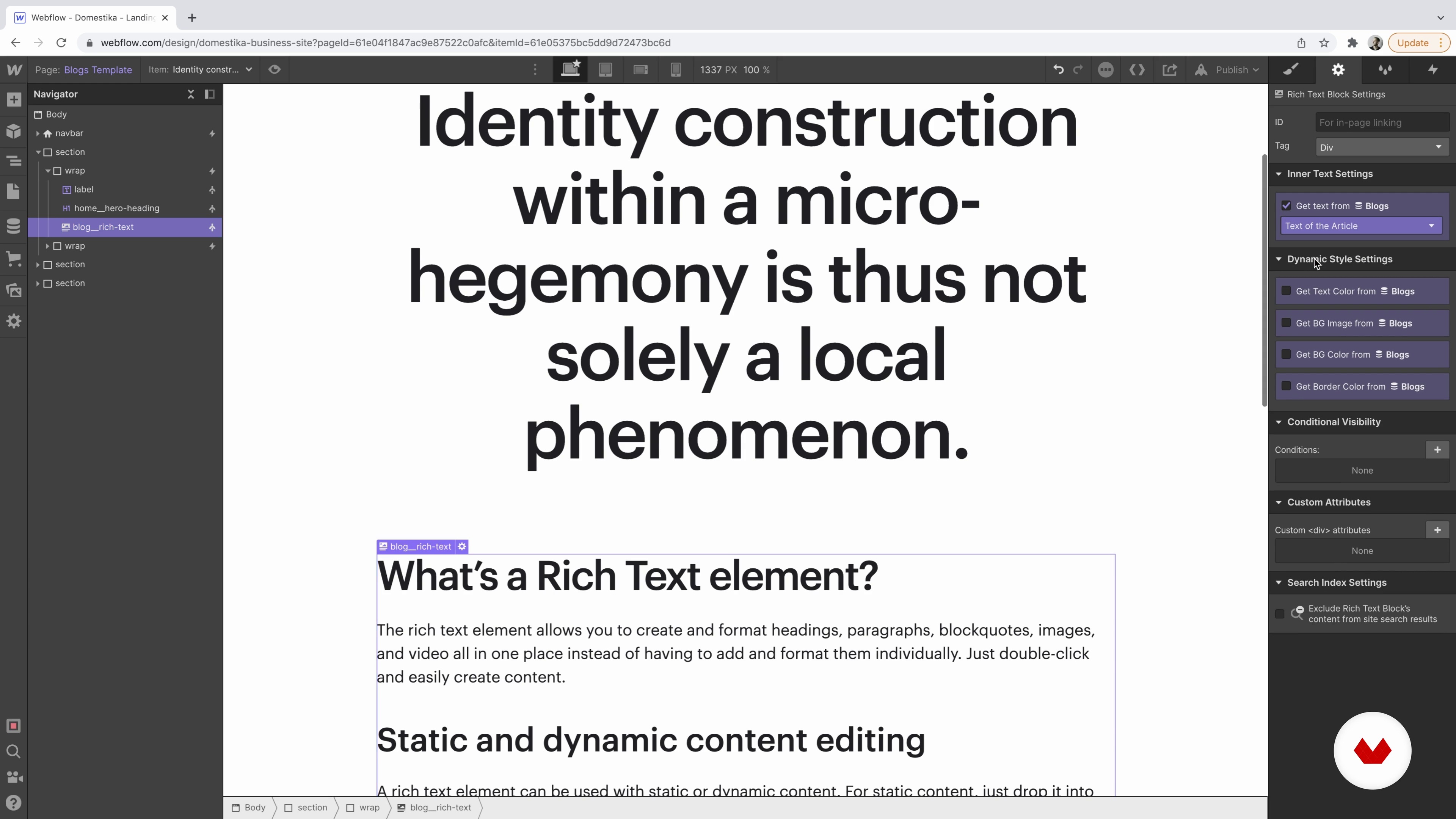
Mostrarei como o CMS funciona no kit de ferramentas do Webflow em um blog simples. Em seguida, discutirei como criar coleções e usar os dados dinâmicos em páginas estáticas versus modelos de coleção.
12m
image
4
Definindo o objetivo e a estrutura do nosso site P1
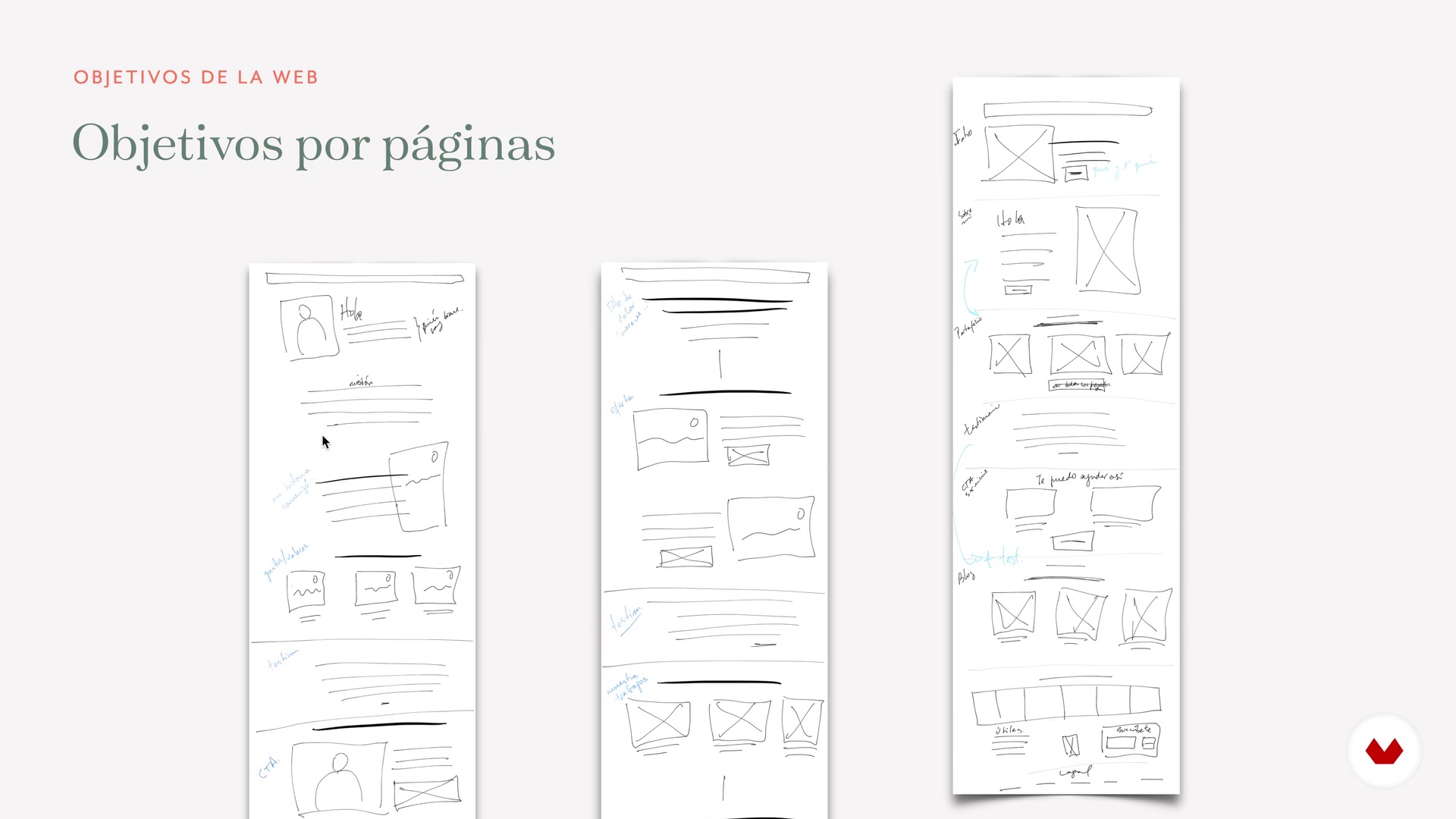
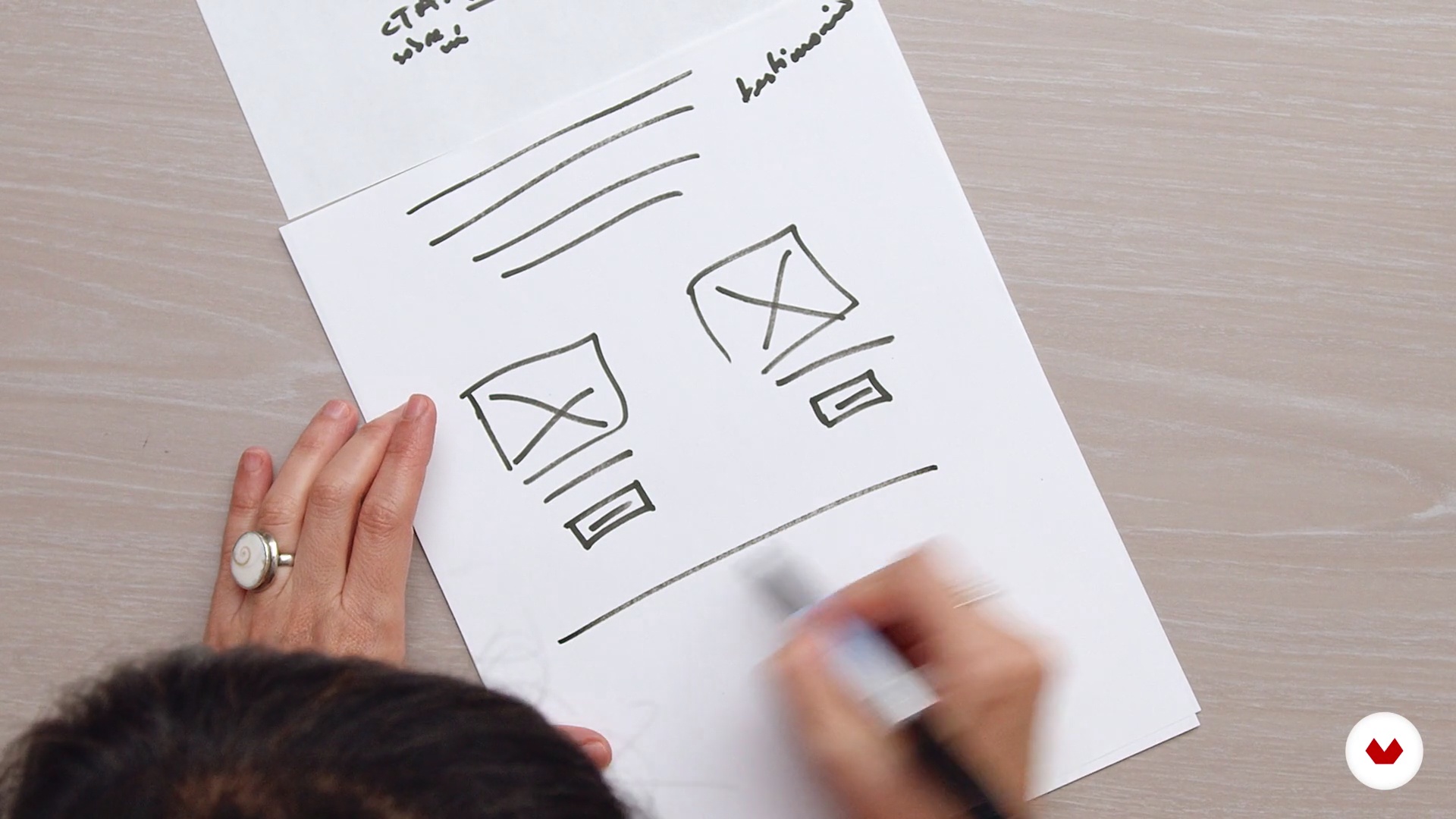
Para desenhar um site funcional (além de atractivo) é importante ter muita clareza sobre o objectivo que queremos que nos ajude a alcançar, pois será a partir disso que organizaremos a estrutura do site e de cada uma das páginas.
12m
image
5
Definindo o objetivo e a estrutura do nosso site P2
Nesta lição, veremos exemplos de como esses objetivos correspondem às decisões de design dentro da web e os elementos que decidimos incluir em nosso design (quais e como).
10m
image
6
O estilo geral do nosso site
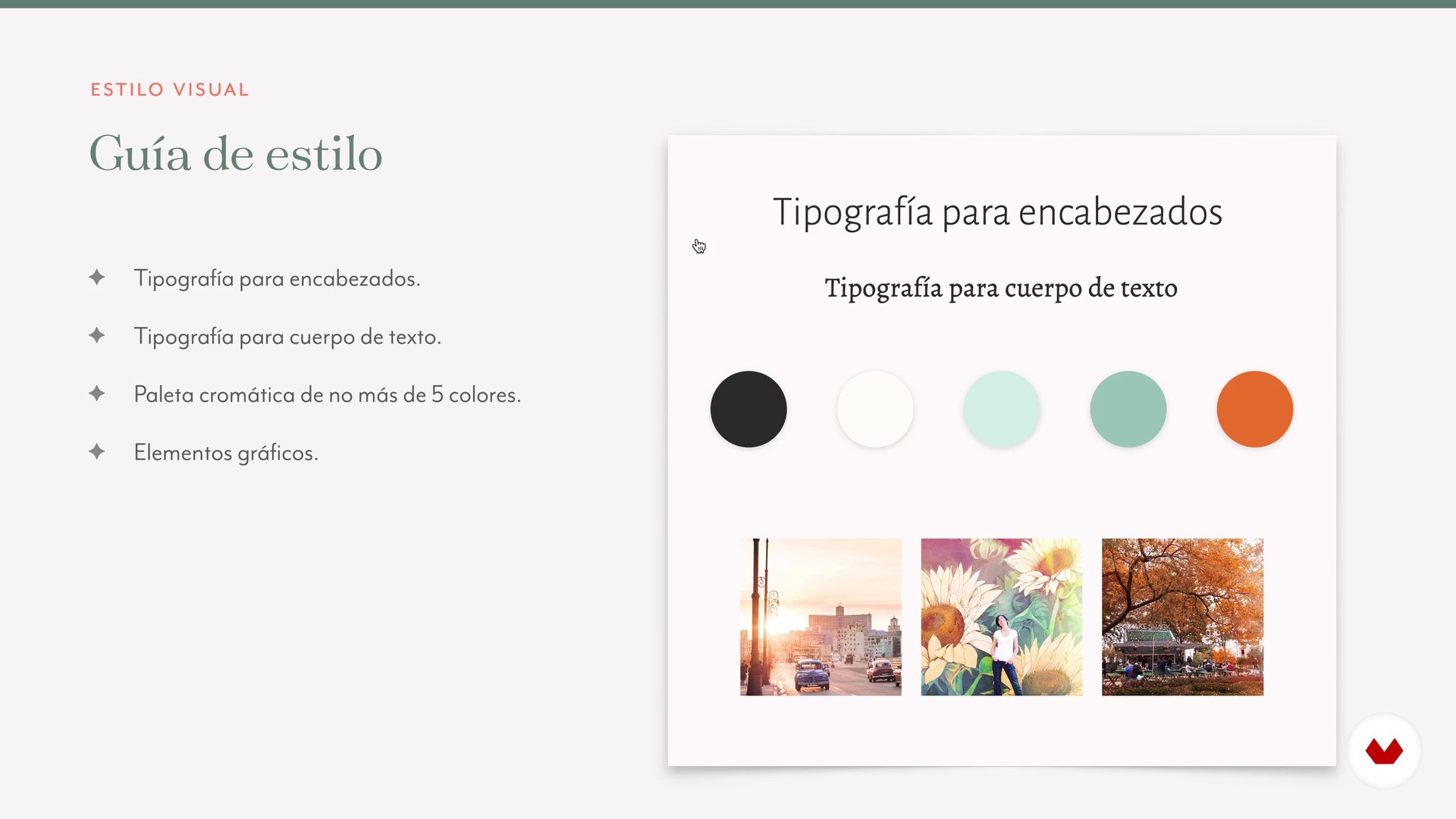
Agora que criamos a estrutura da web, vamos definir amplamente o estilo visual que desejamos. Vamos ver, de uma forma muito simples, como combinar fontes e cores, e vou dar exemplos de como você pode usá-los para criar um estilo visual para seu site. Também darei alguns recursos onde você pode procurar inspiração.
14m
image
7
Criação, organização e preparação de arquivos gráficos
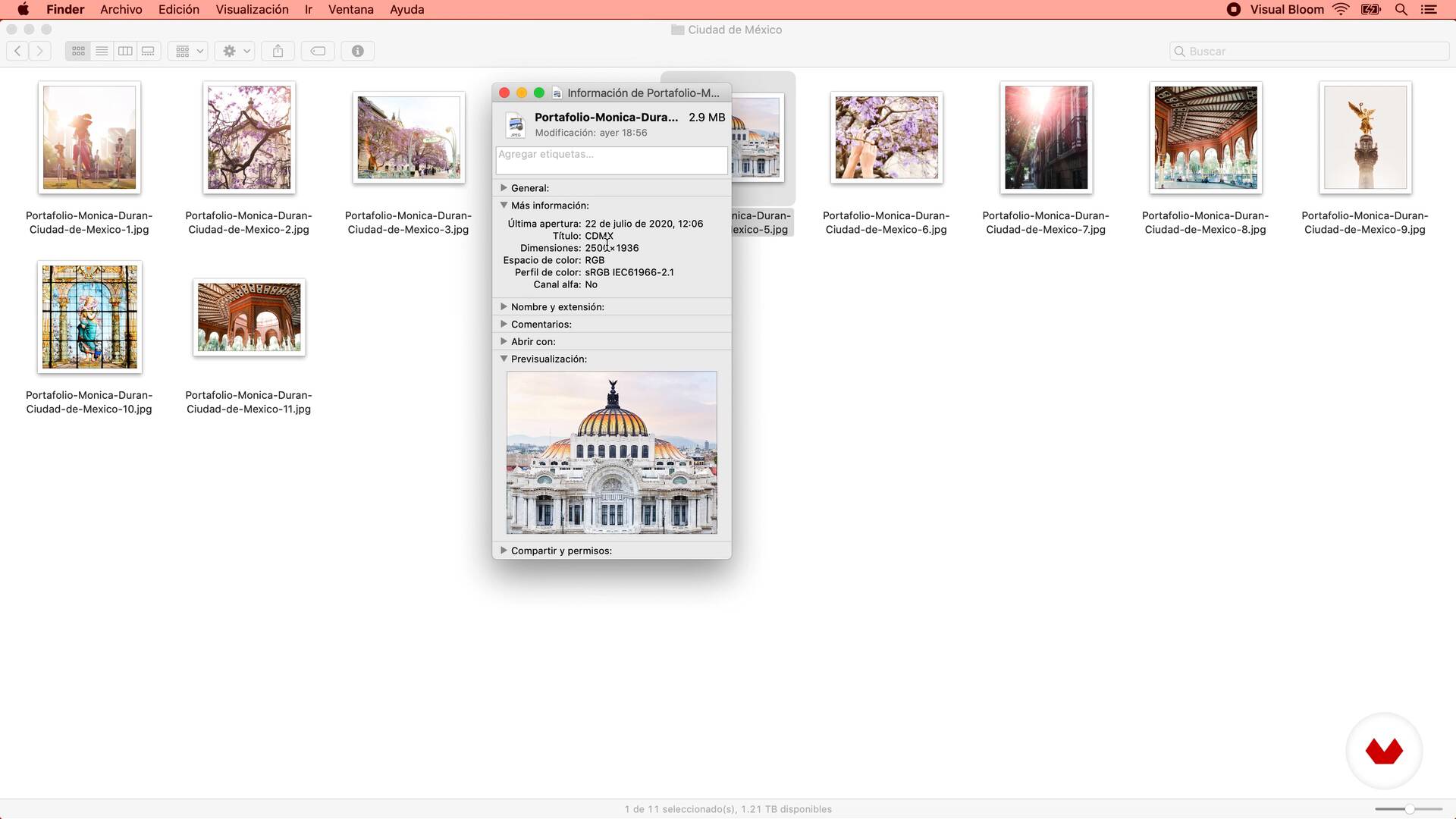
Já temos todos os recursos gráficos que utilizaremos em nosso site, e um esboço geral do desenho de cada página ... agora temos que preparar todos os arquivos que utilizaremos para que sejam otimizados para uso na web, e organizados de forma que possamos encontrá-los facilmente quando estivermos projetar no Squarespace.
7m
image
8
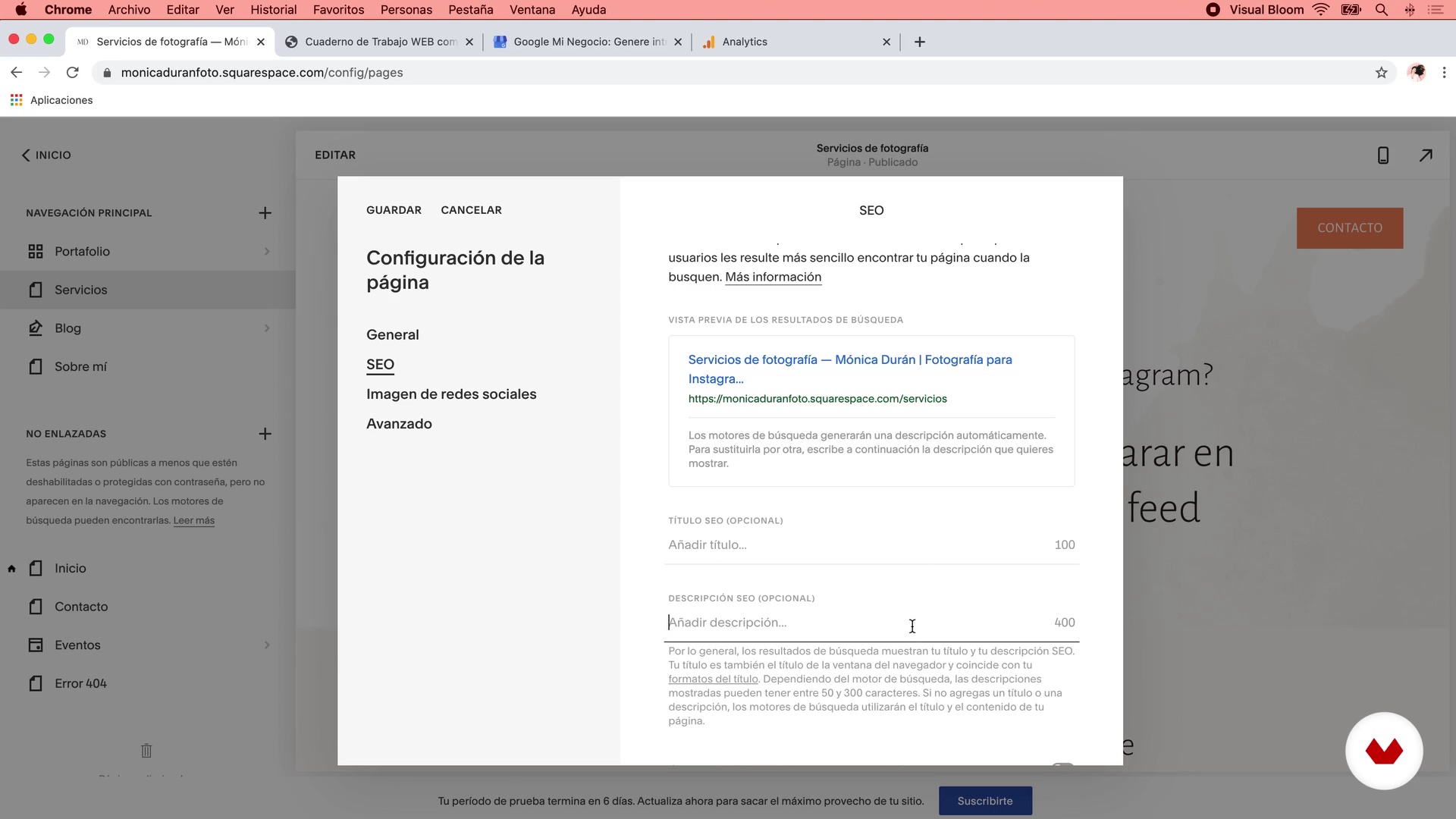
Mudanças na interface do bloco de conteúdo do Squarespace
Nesta lição, eu explico brevemente algumas mudanças recentes no Squarespce para que você saiba as diferenças entre o que verá na interface das próximas lições e a interface que verá no seu site Squarespace ao criá-lo.
3m
image
9
Como escolher o template para o seu site
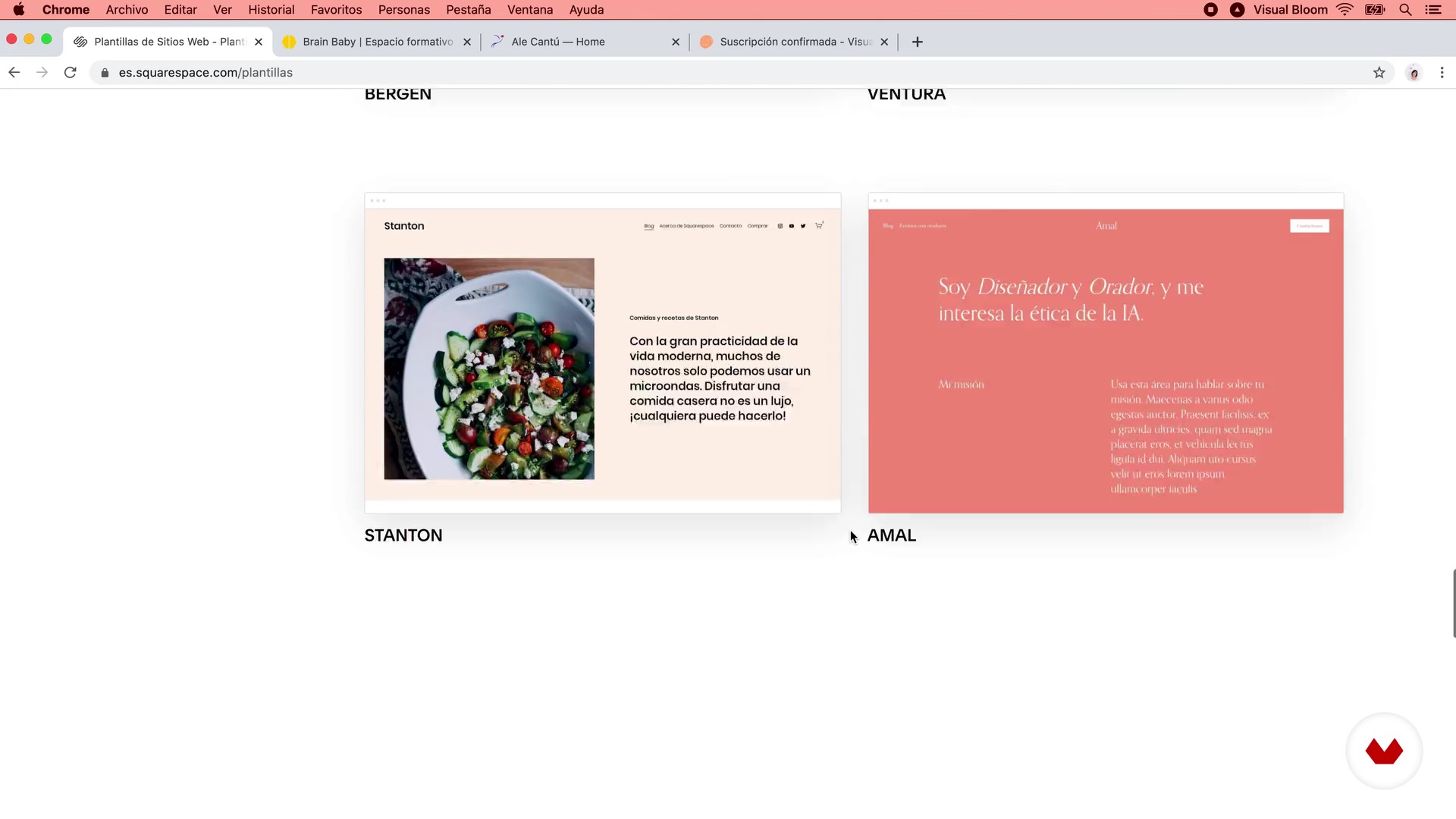
Nesta lição, faremos um tour pelos diferentes modelos que encontramos no Squarespace quando criarmos um novo site. Veremos quais são as características que eles possuem e o que você deve levar em consideração ao escolher a correta para o seu projeto.
9m
image
10
Configurações iniciais no Squarespace
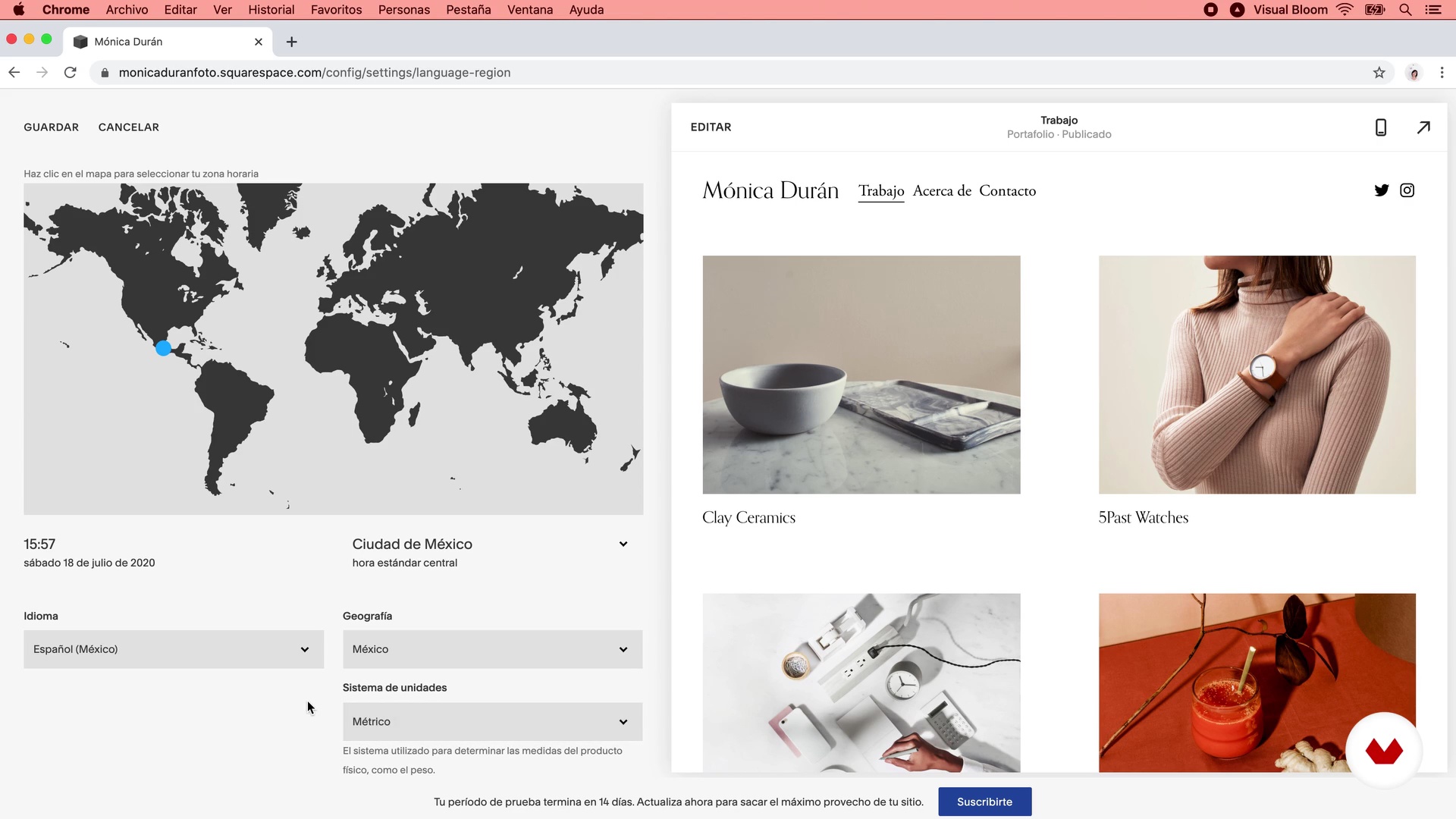
Com a conta criada, faremos um tour por todo o painel de administração do Squarespace para que você se familiarize com as diferentes seções: Páginas, Design, Comércio, Marketing, Análise, Comentários, Configurações e Ajuda. [textbox type=alert]Observação importante: Depois de gravar as lições deste curso, o Squarespace lançou uma nova seção no painel de administração, chamada Perfis ou Perfis . Esta seção não é particularmente relevante para o conteúdo do curso, mas vale a pena explorá-la um pouco, pois a partir daqui você poderá visualizar e gerenciar os perfis de: - Clientes: pessoas que compraram no seu site, se você tiver uma loja online configurada (e isso é algo que não vemos no curso). - Assinantes: pessoas que se inscrevem em sua lista de discussão se você usar a opção nativa do Squarespace. Se você usar uma ferramenta de marketing por e-mail externa (como Mailchimp ou Mailerlite), não será possível gerenciá-los aqui. Você pode encontrar mais informações sobre esta nova seção do painel de administração do Squarespace neste link.[/textbox]
12m
image
11
Criação de páginas no Squarespace: suas propriedades e configurações
Nesta lição irei explicar os diferentes tipos de elementos que temos no Squarespace para criar a “arquitetura” do site: Páginas, Coleções (ou Páginas de Coleção), Pastas e Links, já que cada um tem funções e características diferentes.
18m
image
12
Os blocos de conteúdo no Squarespace
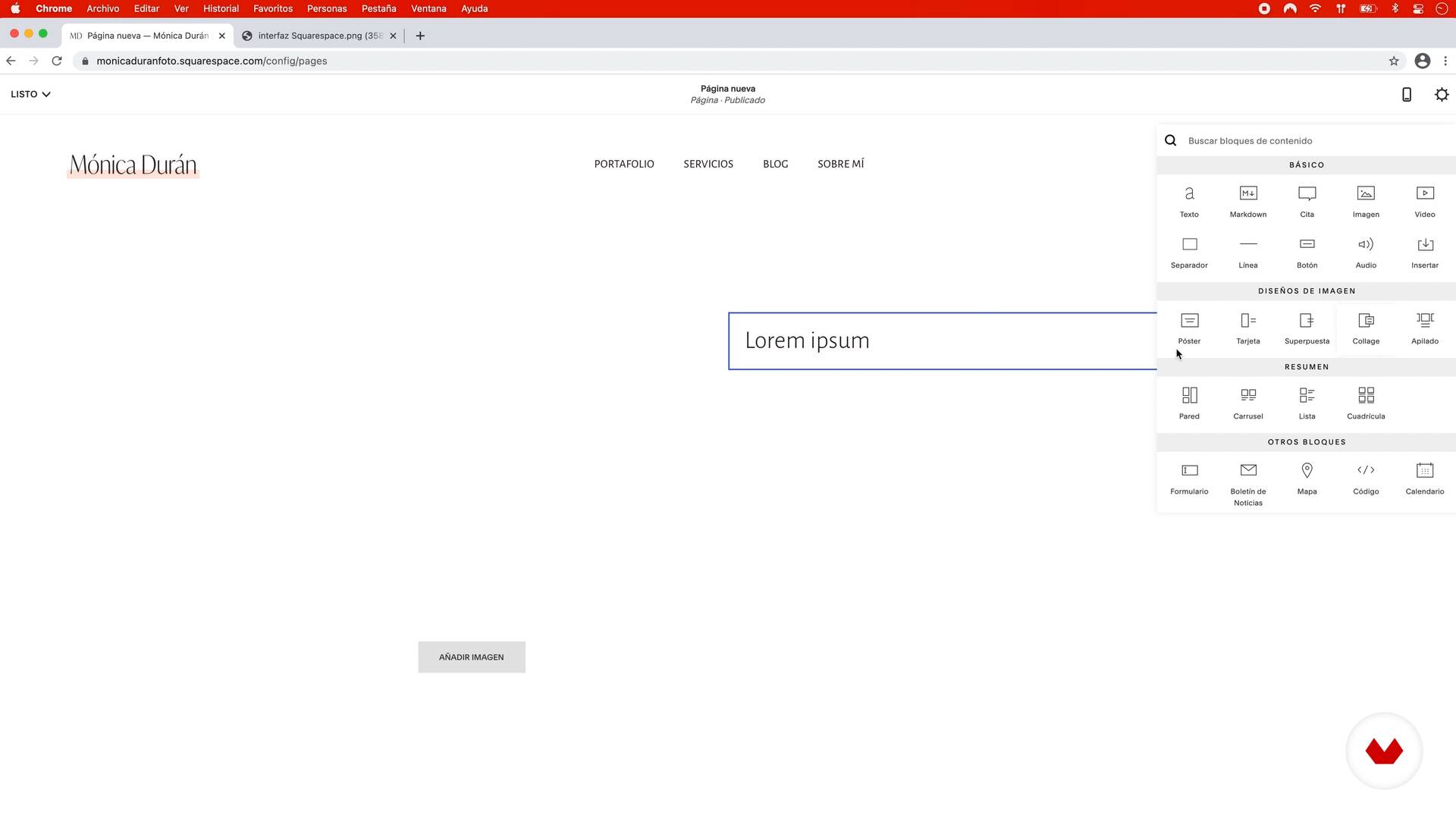
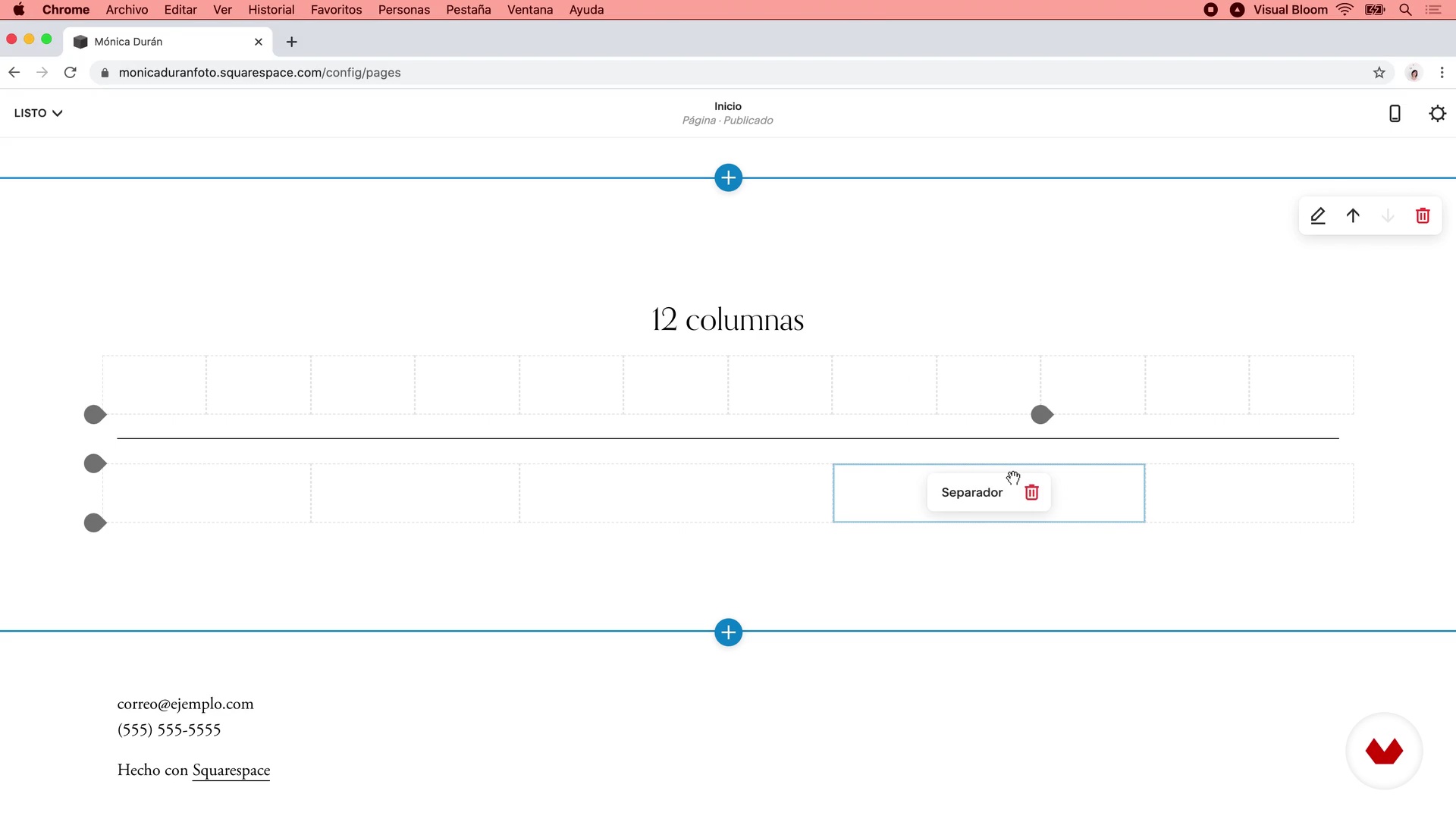
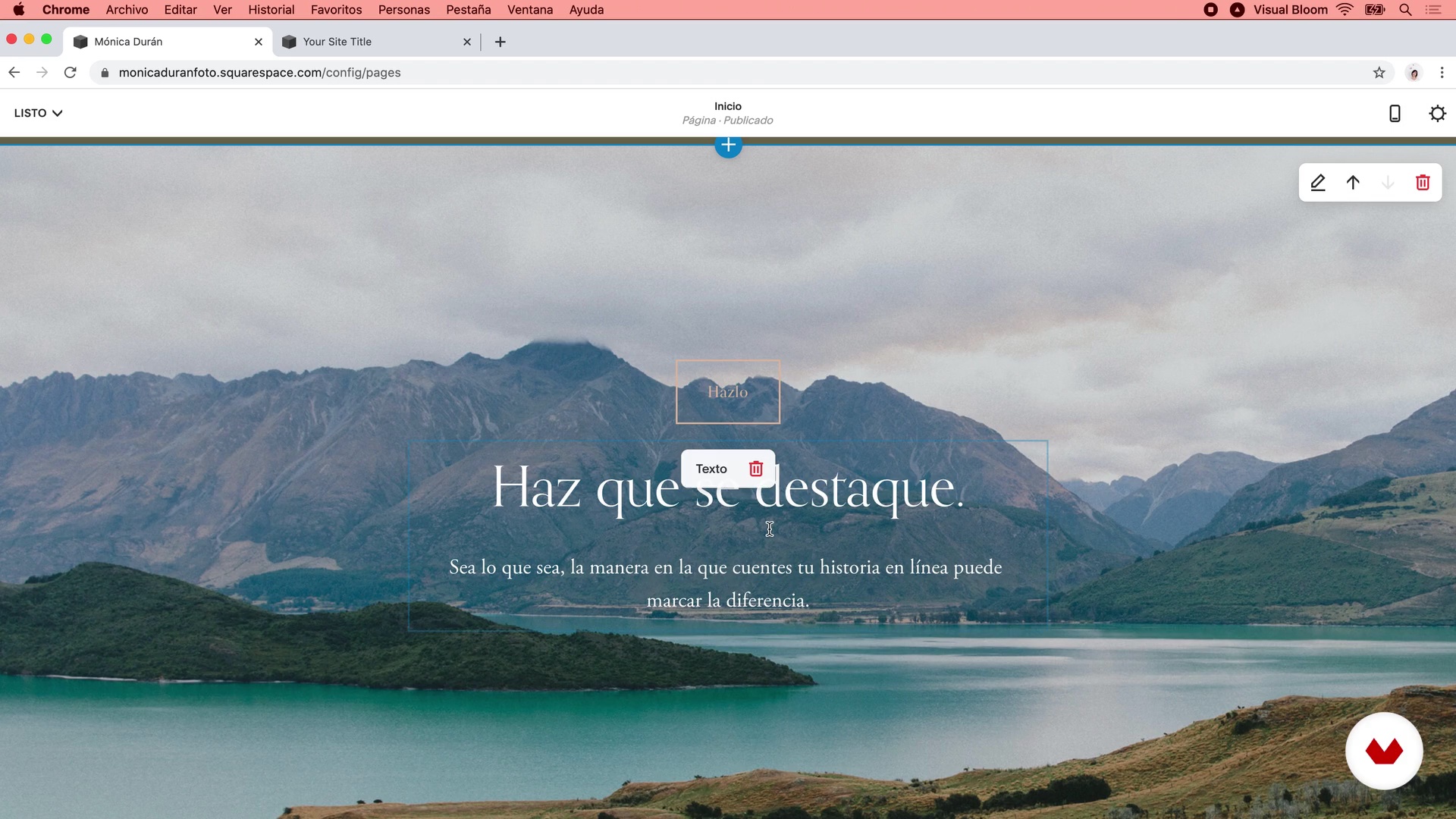
Agora que você sabe como funciona a estrutura geral de um site no Squarespace, veremos como é criada a estrutura de cada uma das páginas e, para explicar melhor, criaremos uma página à qual adicionaremos diferentes blocos de conteúdo, que são os elementos que compõem o design de qualquer página no Squarespace.
8m
image
13
As seções da página no Squarespace
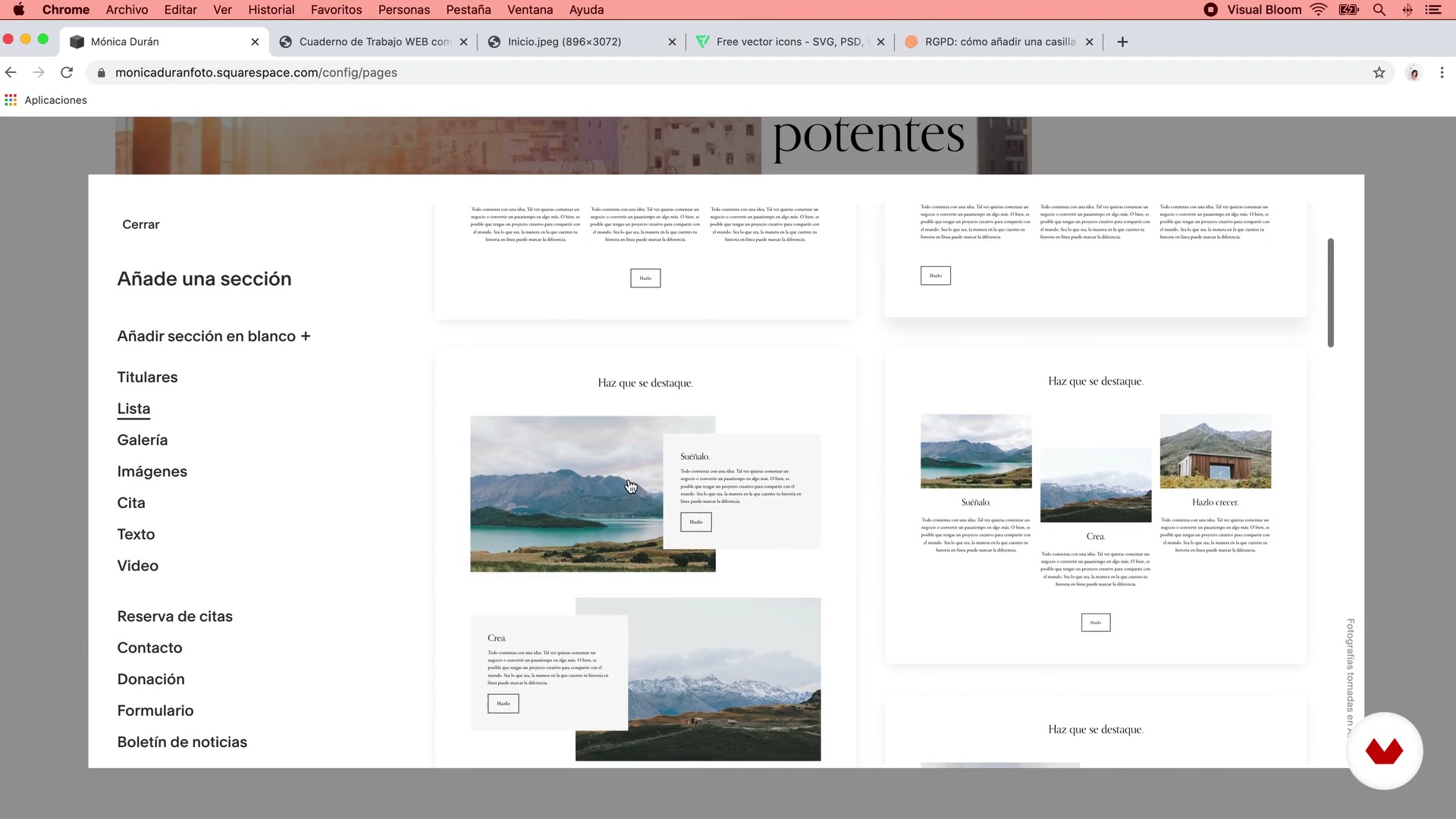
Agora que sabemos quais são os blocos de conteúdo que temos no Squarespace, vamos ver como integrá-los com seções de páginas para criar o design de cada uma das páginas da web.
17m
image
14
Design e configuração das páginas Home, Serviços, Sobre Mim e Contato P1
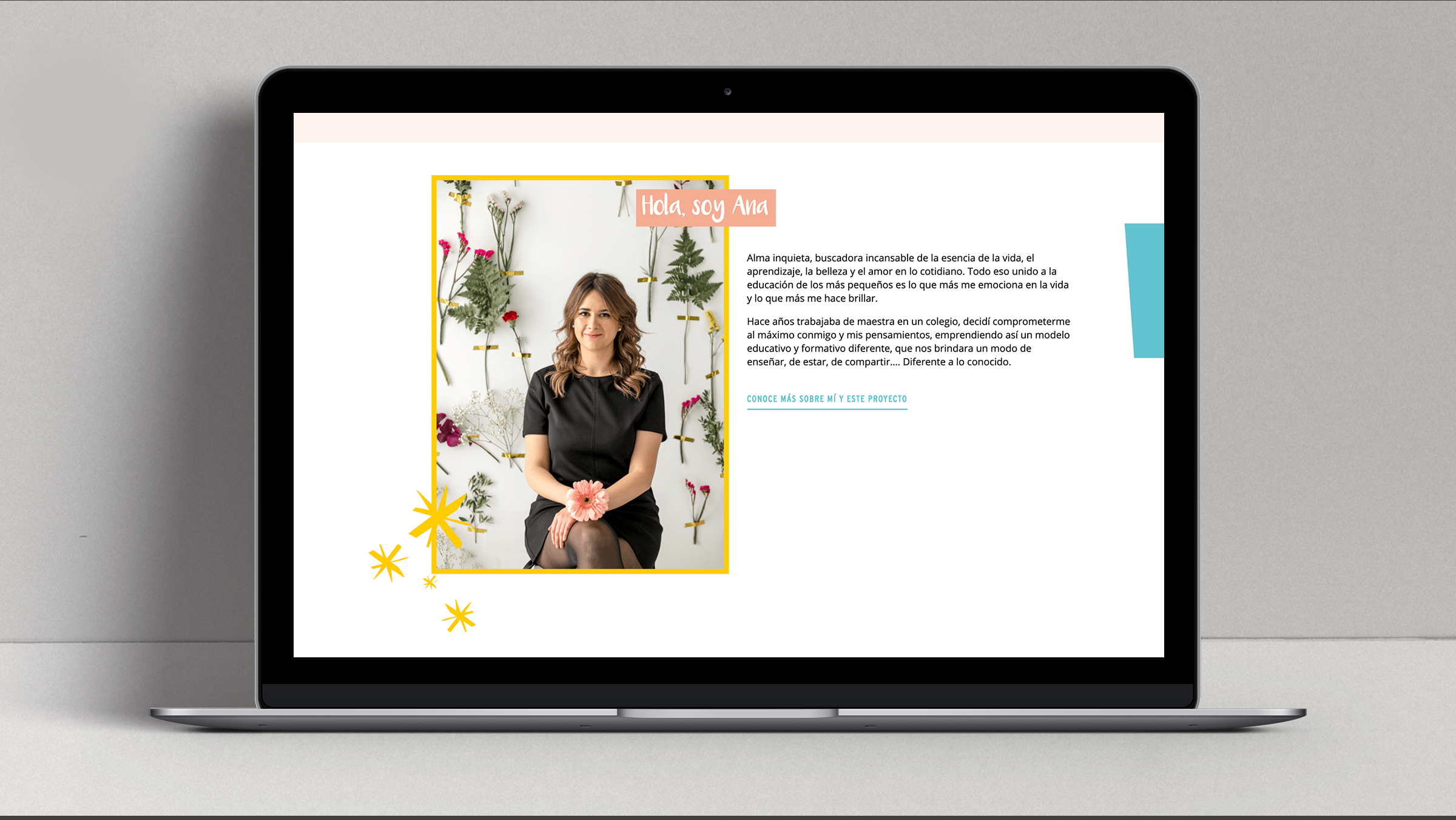
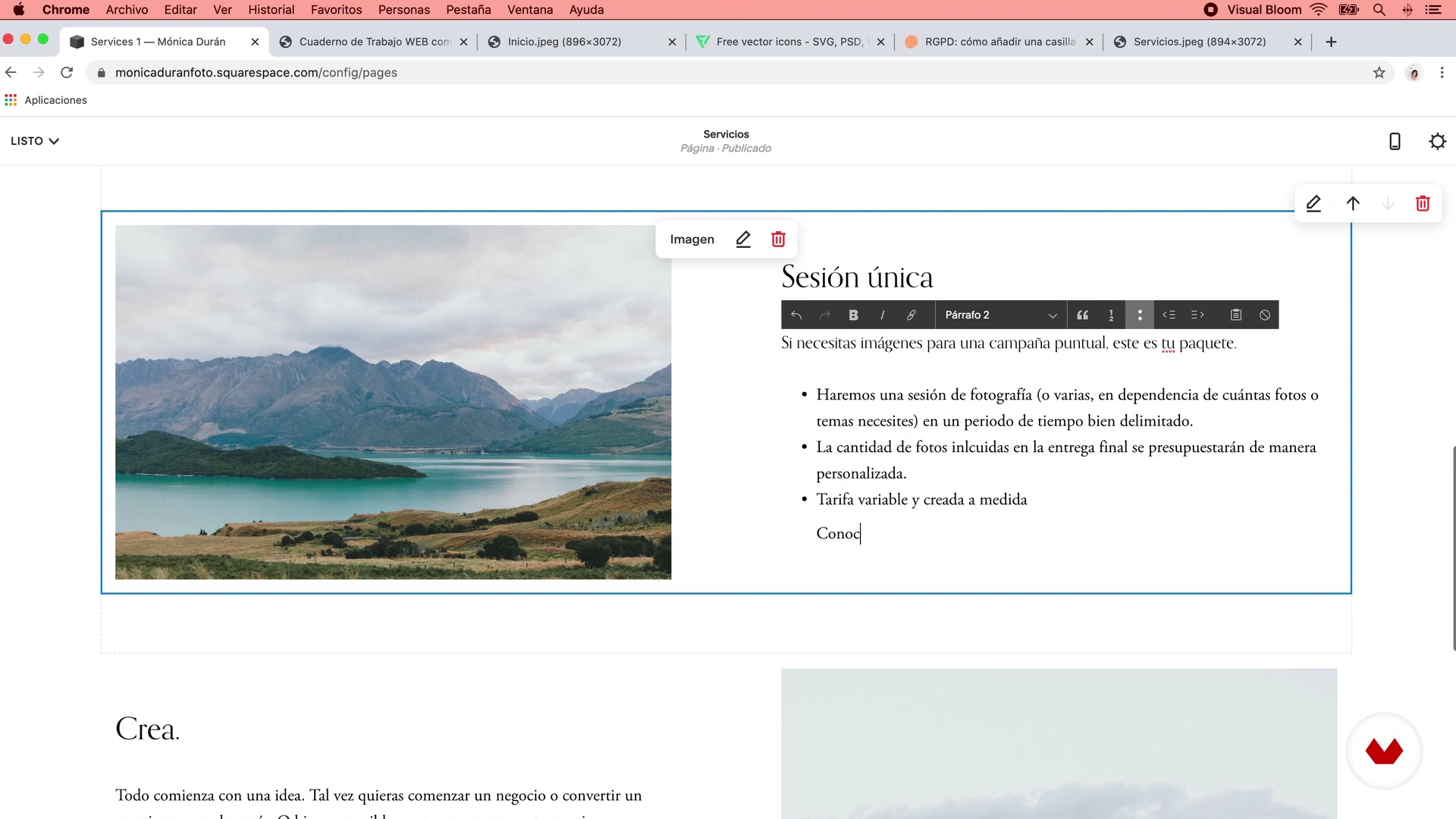
Usando os esboços que fizemos na Unidade 2 e o conteúdo que adicionamos em nossa pasta de trabalho, criaremos as páginas Início, Sobre mim, Serviços e Contato, com todas as suas seções, textos e imagens.
17m
image
15
Desenho e configuração das páginas Home, Services, About me e Contact P1
A partir dos esboços que fizemos na Unidade 2 e do conteúdo que adicionamos em nossa apostila, vamos criar as páginas Home, Sobre mim, Serviços e Contato, com todas as suas seções, textos e imagens. Por enquanto, não se preocupe com cores ou fontes, pois vamos ajustar isso mais tarde: agora o importante é criar a estrutura das páginas.
16m
image
16
Projeto e configuração das páginas Home, Serviços, Sobre mim e Contato P2
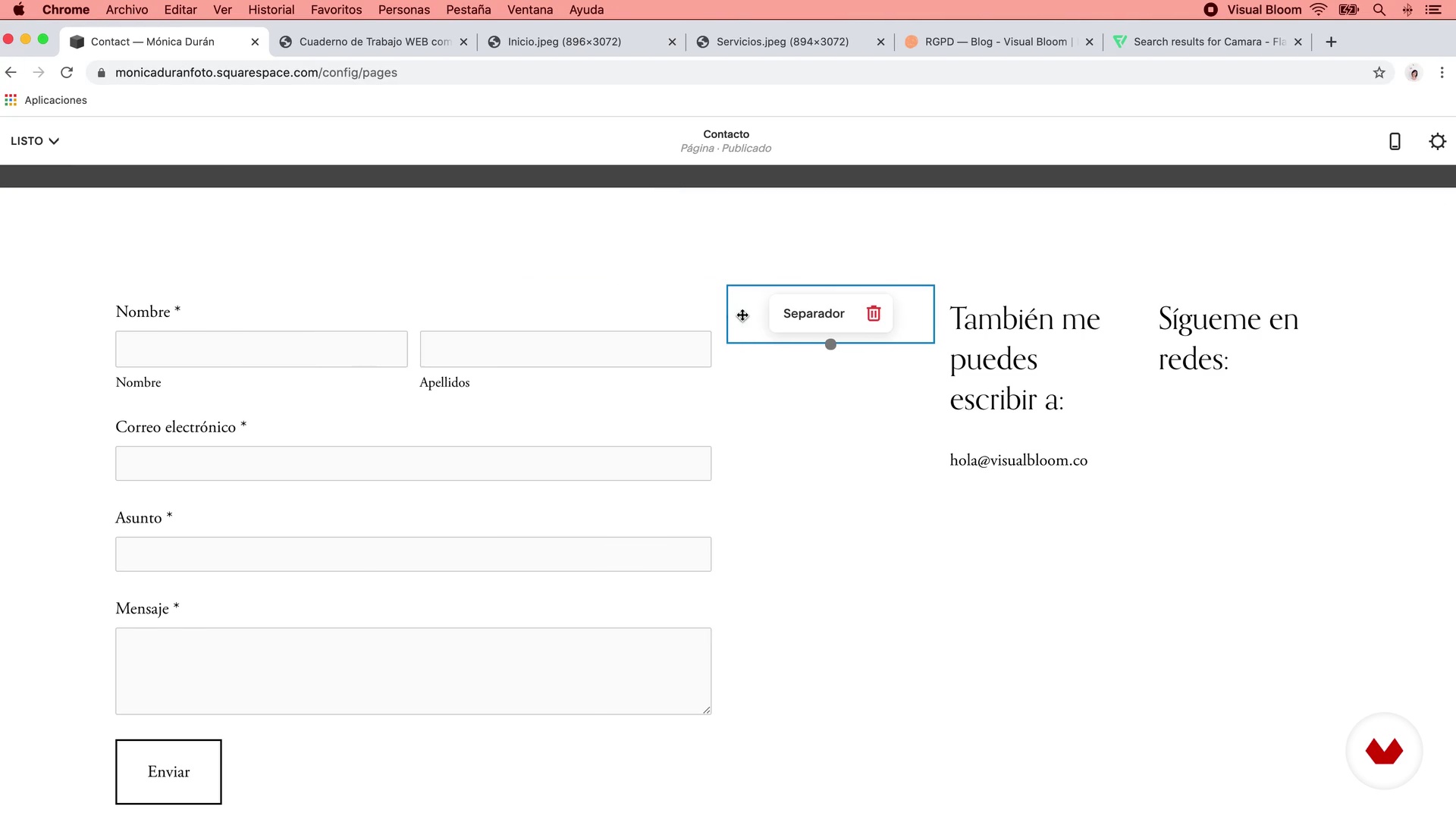
Na página de contato, mostrarei como adicionar um formulário e o que você deve fazer para incluir o texto e a caixa necessária para cumprir o RGPD (Regulamento Geral de Proteção de Dados).
16m
image
17
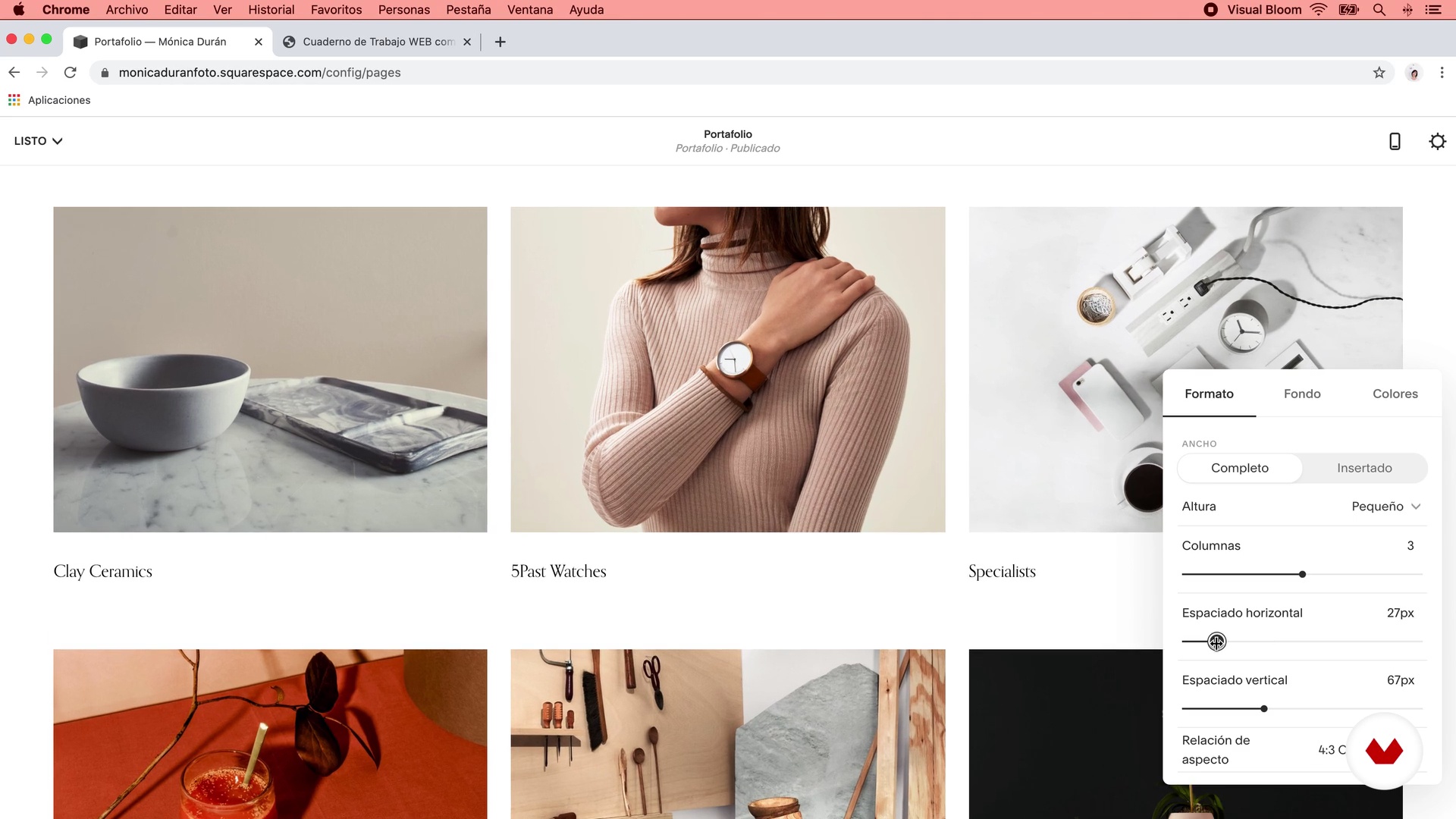
Configurações da página P1 do portfólio
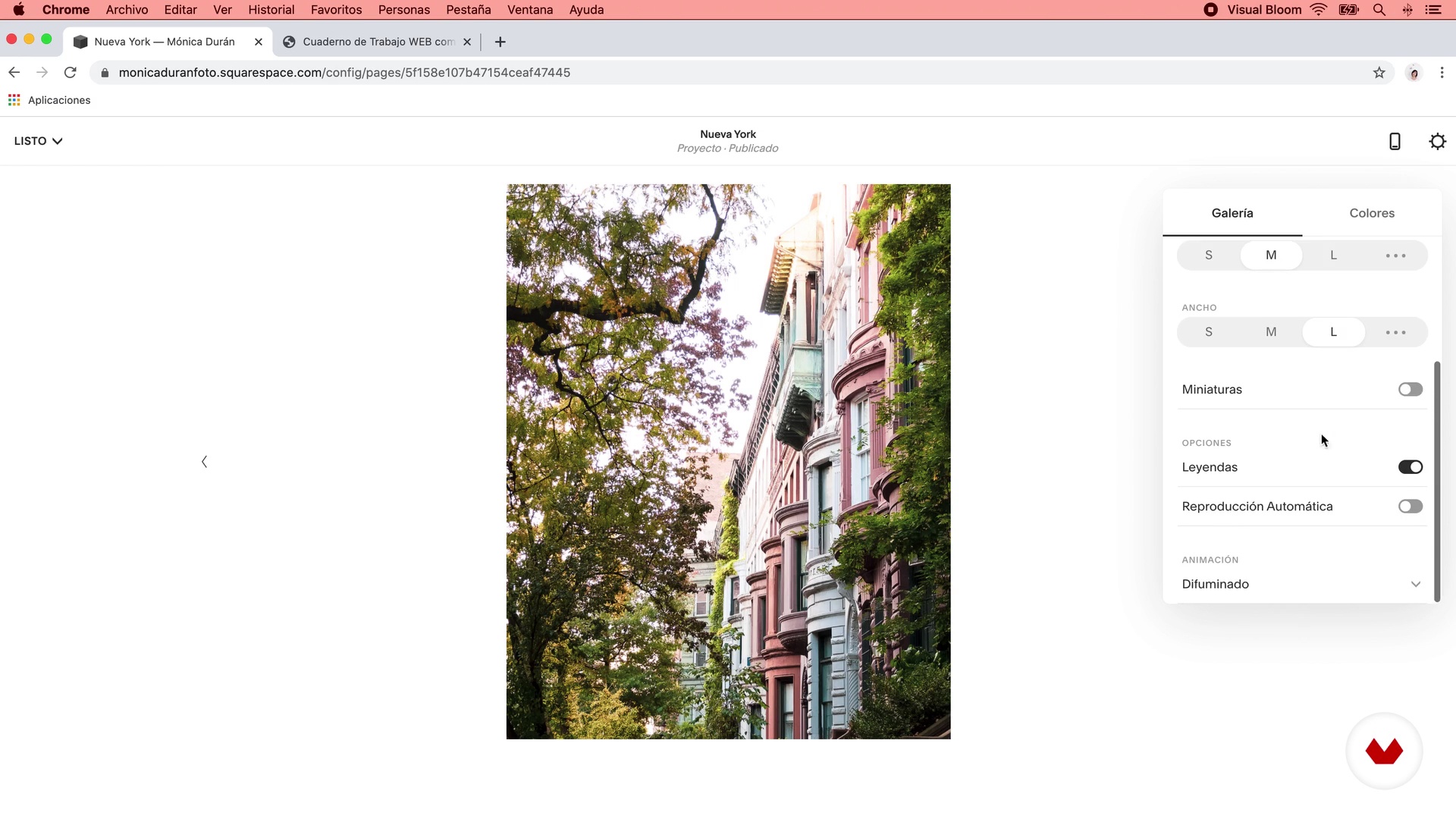
Nesta lição, veremos como adicionar um portfólio com projetos para a web. Vou mostrar as diferentes opções de design que você tem para a página principal de seu portfólio, como adicionar novos projetos e os diferentes ajustes que você pode fazer em projetos individuais.
12m
image
18
Configurações da página P2 do portfólio
16m
image
19
Configurações de blog P1
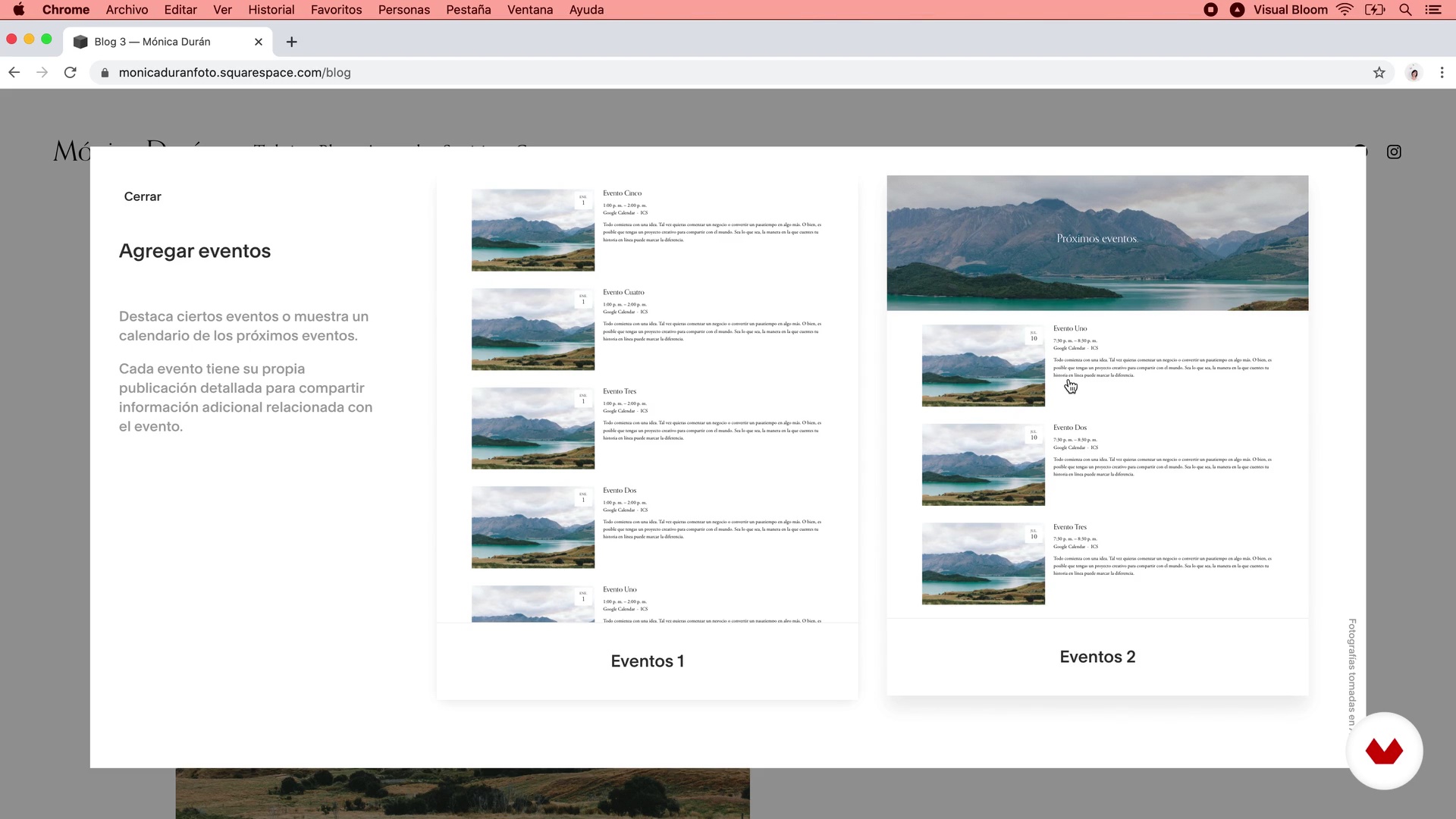
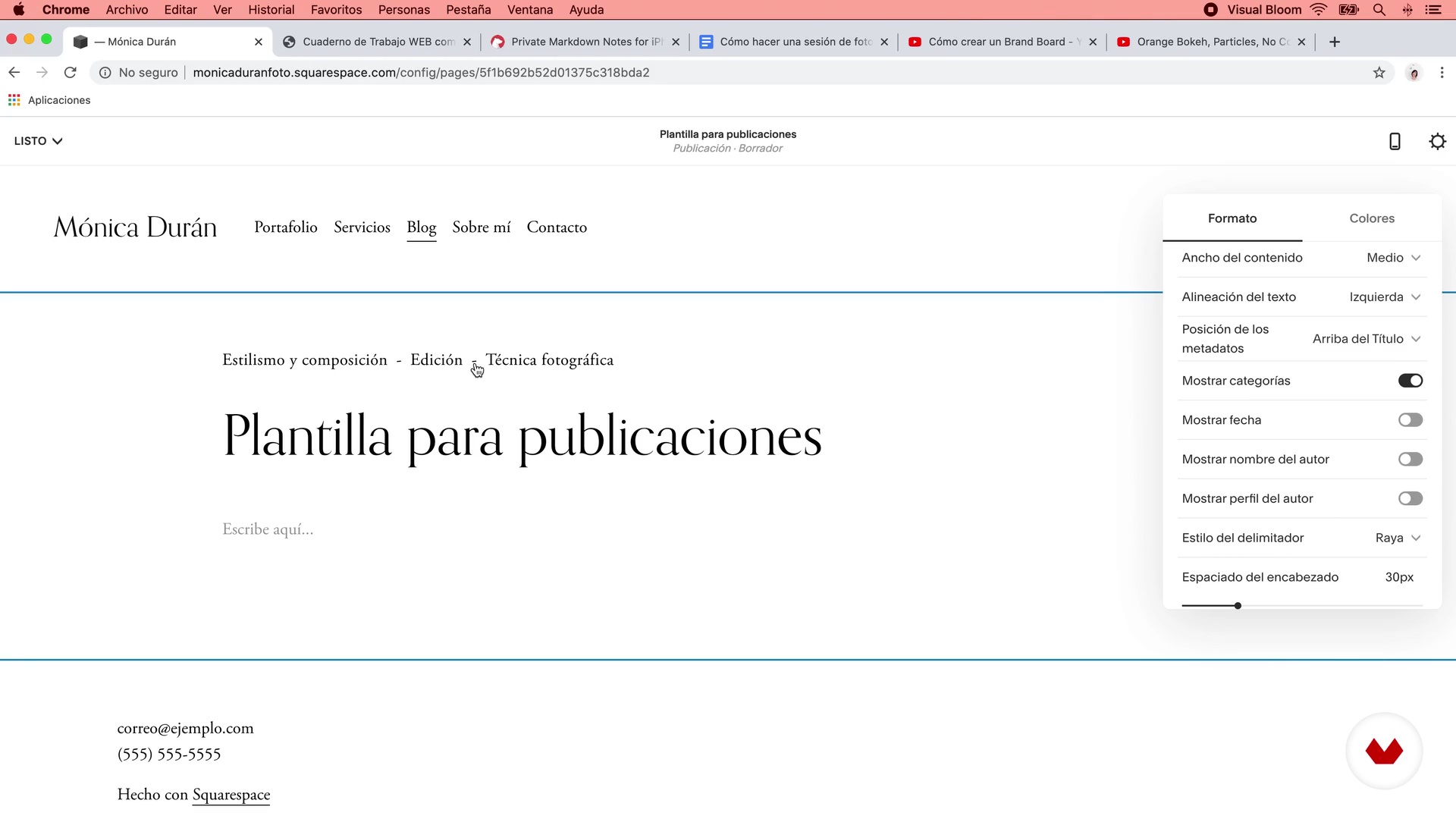
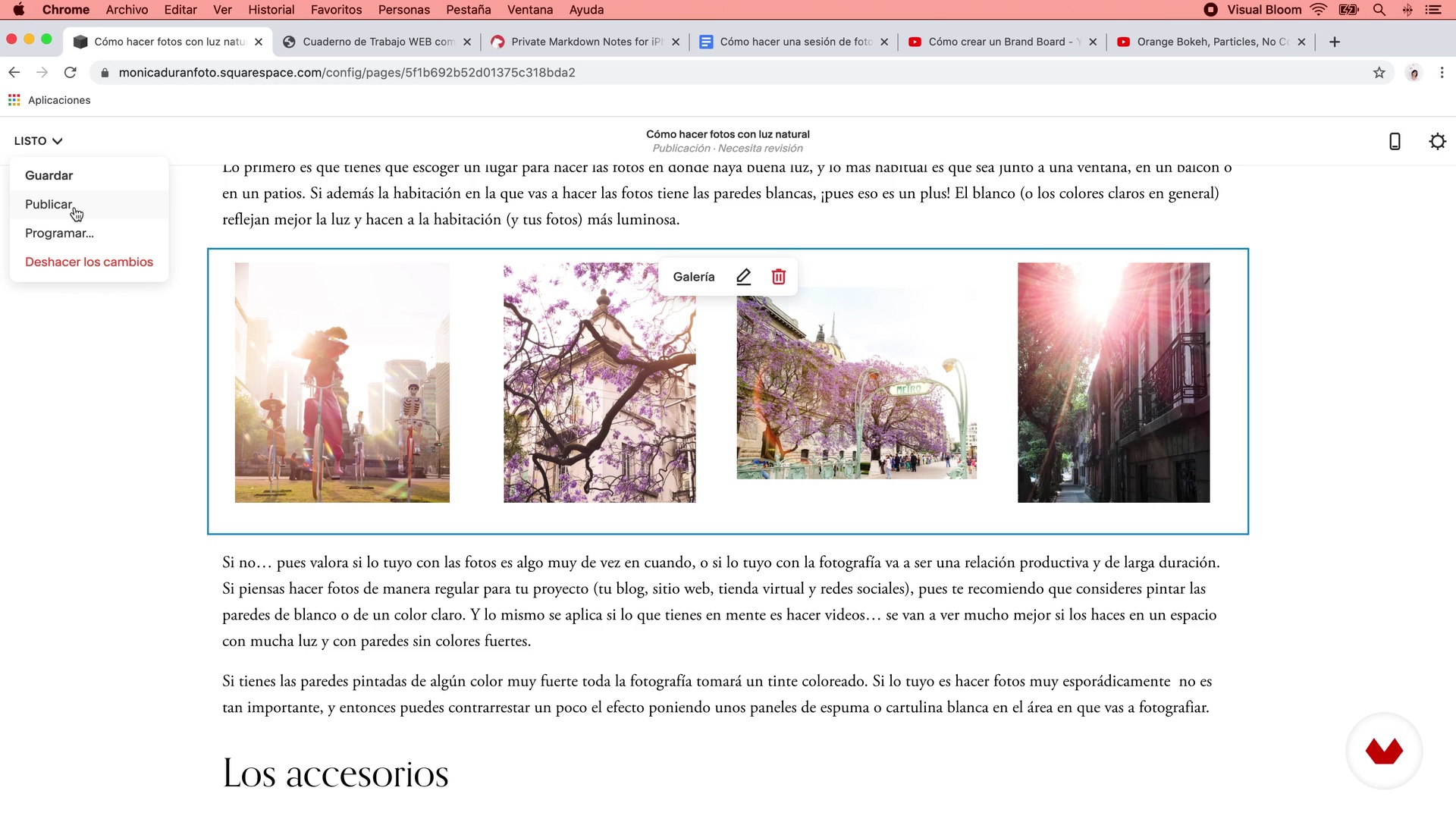
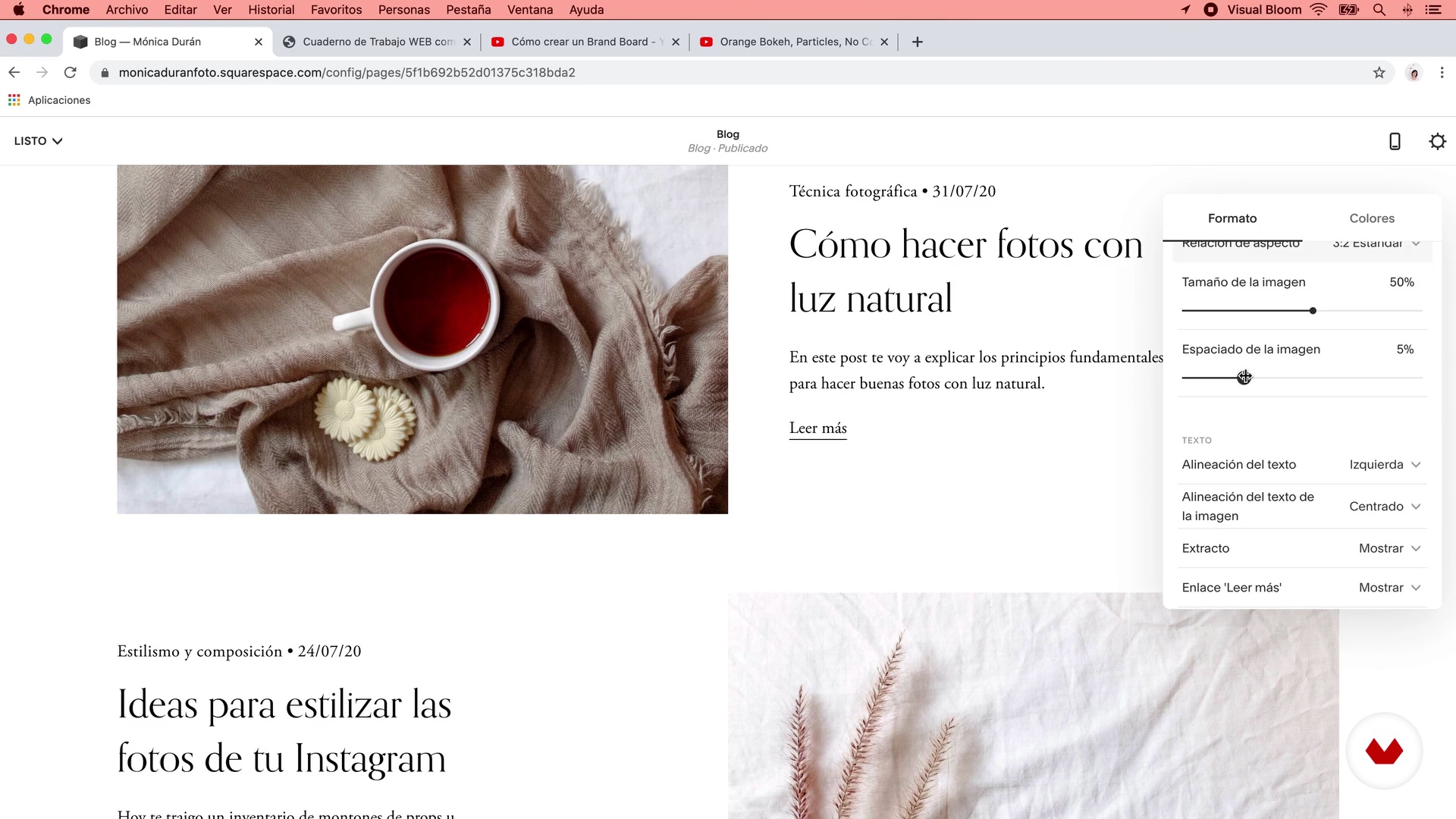
Agora veremos como configurar um Blog para seu site. Vou mostrar as diferentes opções de design que você tem para a página principal do Blog, como adicionar novas postagens e os diferentes ajustes gerais que você deve fazer em cada postagem antes de publicá-la.
16m
image
20
Configurações de blog P2
18m
image
21
Configurações de blog P3
11m
image
22
Criação de rodapé e ajustes de navegação principais
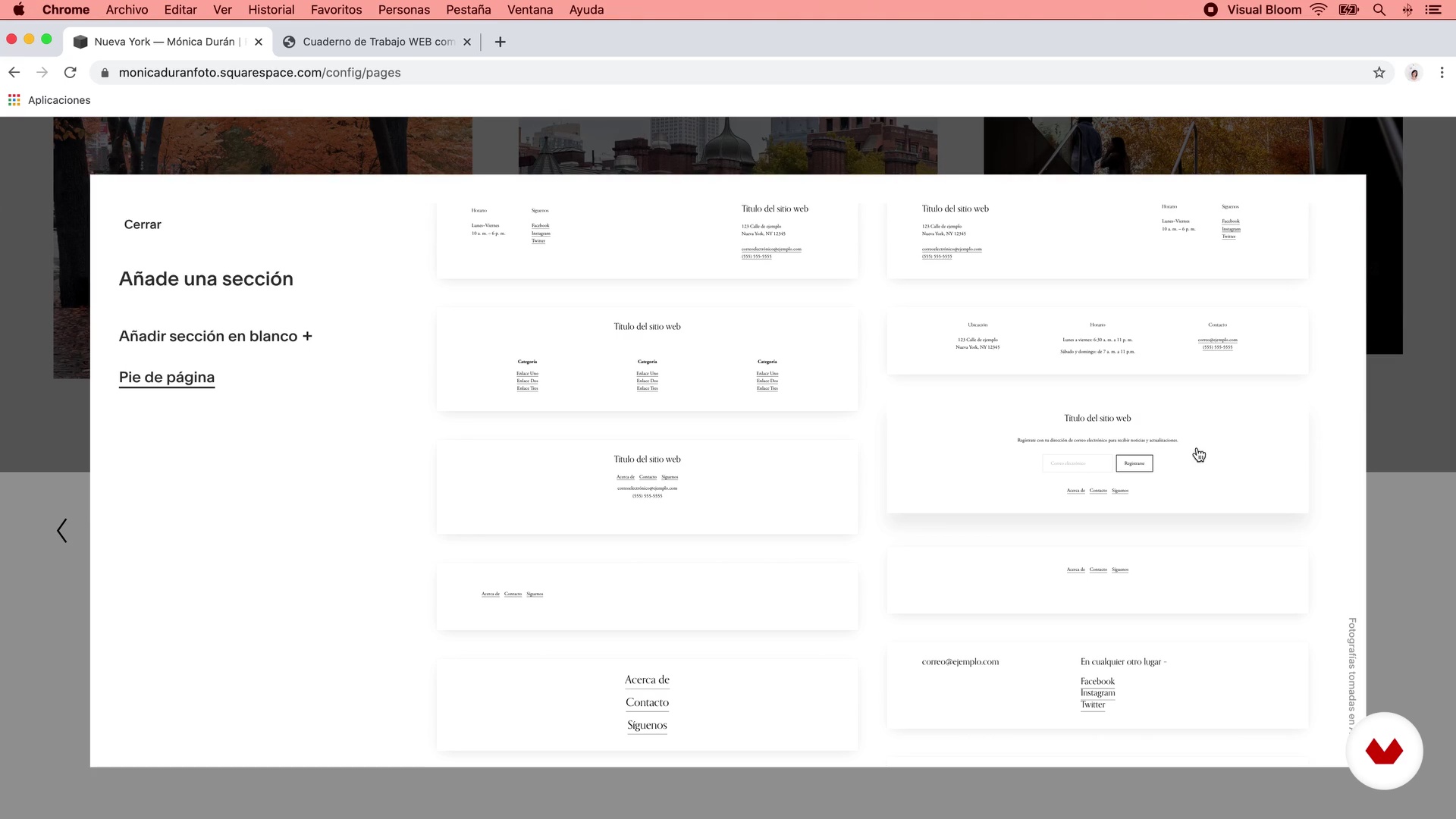
Nesta lição vou te ensinar como configurar o rodapé da web para incluir tudo o que definimos na Unidade 2. Você verá que é muito simples e muito flexível fazer mudanças no rodapé do seu site, agora que Você já é proficiente nas seções e blocos de conteúdo do Squarespace.
18m
image
23
Configurando as fontes e cores do site P1
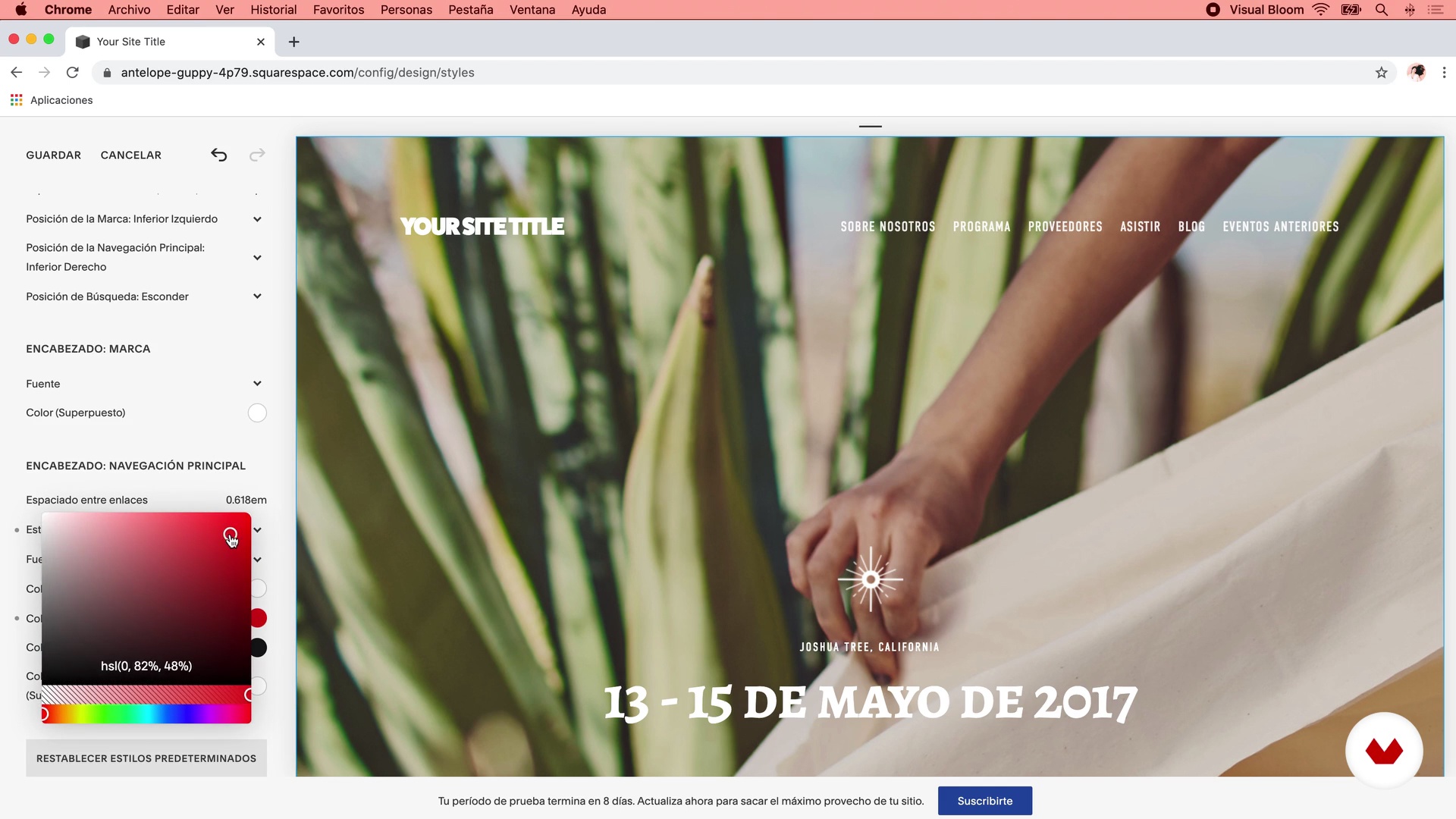
Nesta lição, vou mostrar as diferentes opções que você tem para definir o estilo dos títulos, subtítulos e corpo do texto do site. Você aprenderá a alterar as fontes que o modelo traz por padrão e a fazer alguns ajustes adicionais para modificar estilos de forma diferente dos padrões.
20m
image
24
Configurando as fontes e cores do site P2
12m
image
25
Configurações de imagem e outras configurações
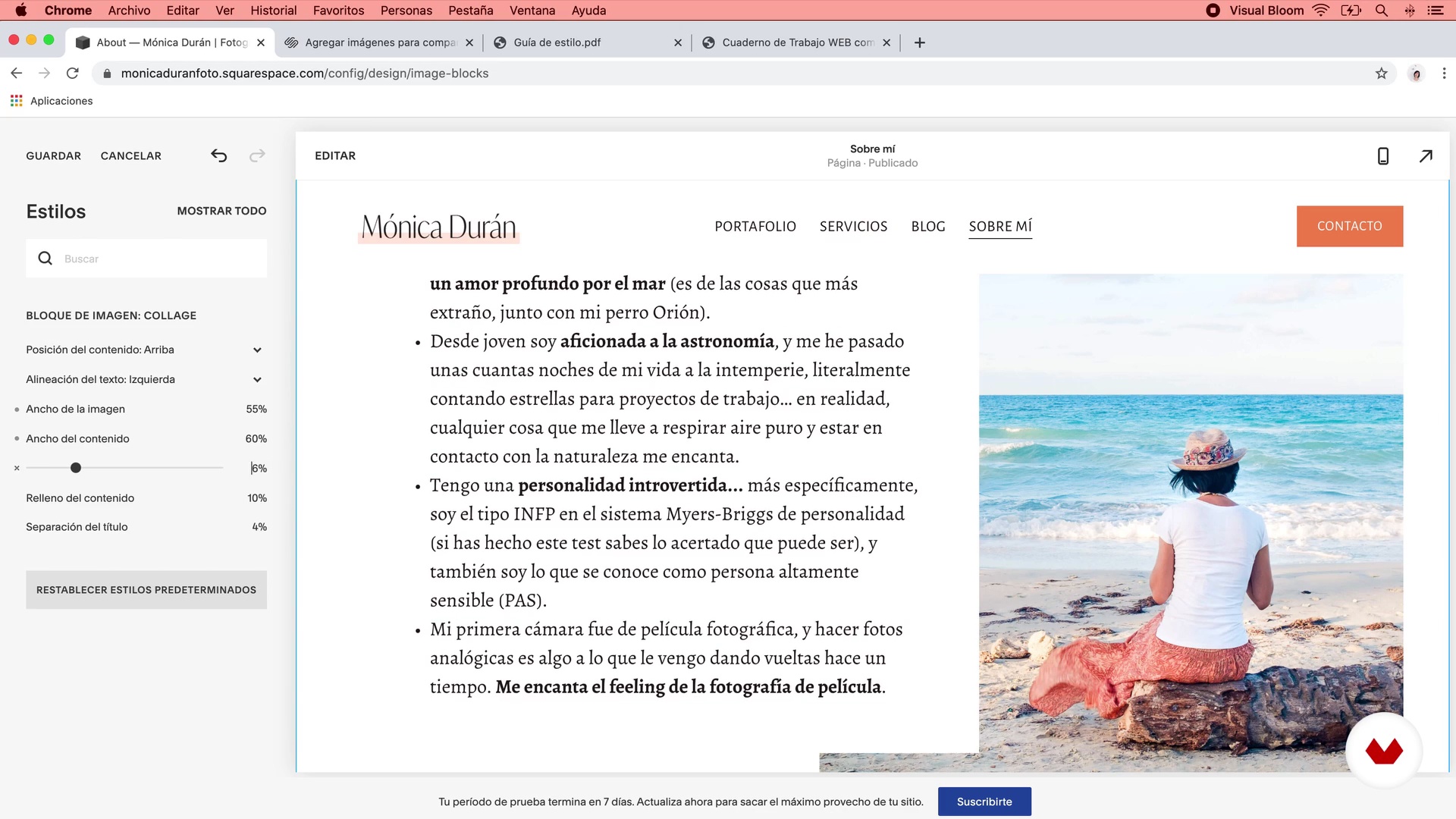
Com cores e fontes prontas, agora vamos cuidar de fazer ajustes de imagem e outros detalhes como animações gerais do site, espaçamentos, botões, ícone do navegador (favicon), imagem para redes sociais, estilos de página especiais, entre outros.
13m
image
26
Bônus: Estilos da Web no Squarespace 7.0
Esta lição é para pessoas que têm o Squarespace versão 7.0 apenas. Aqui veremos como fazer ajustes em fontes, cores e outros elementos da web em um site desenvolvido na versão antiga do Squarespace.
10m
image
27
Configurações de marketing
Vamos ver os elementos que temos no painel de Marketing do Squarespace e vou mostrar como configurar uma barra de publicidade para a web, bem como uma janela pop-up que você pode usar para divulgar alguma informação ou atrair assinantes.
13m
image
28
Configurações gerais de privacidade
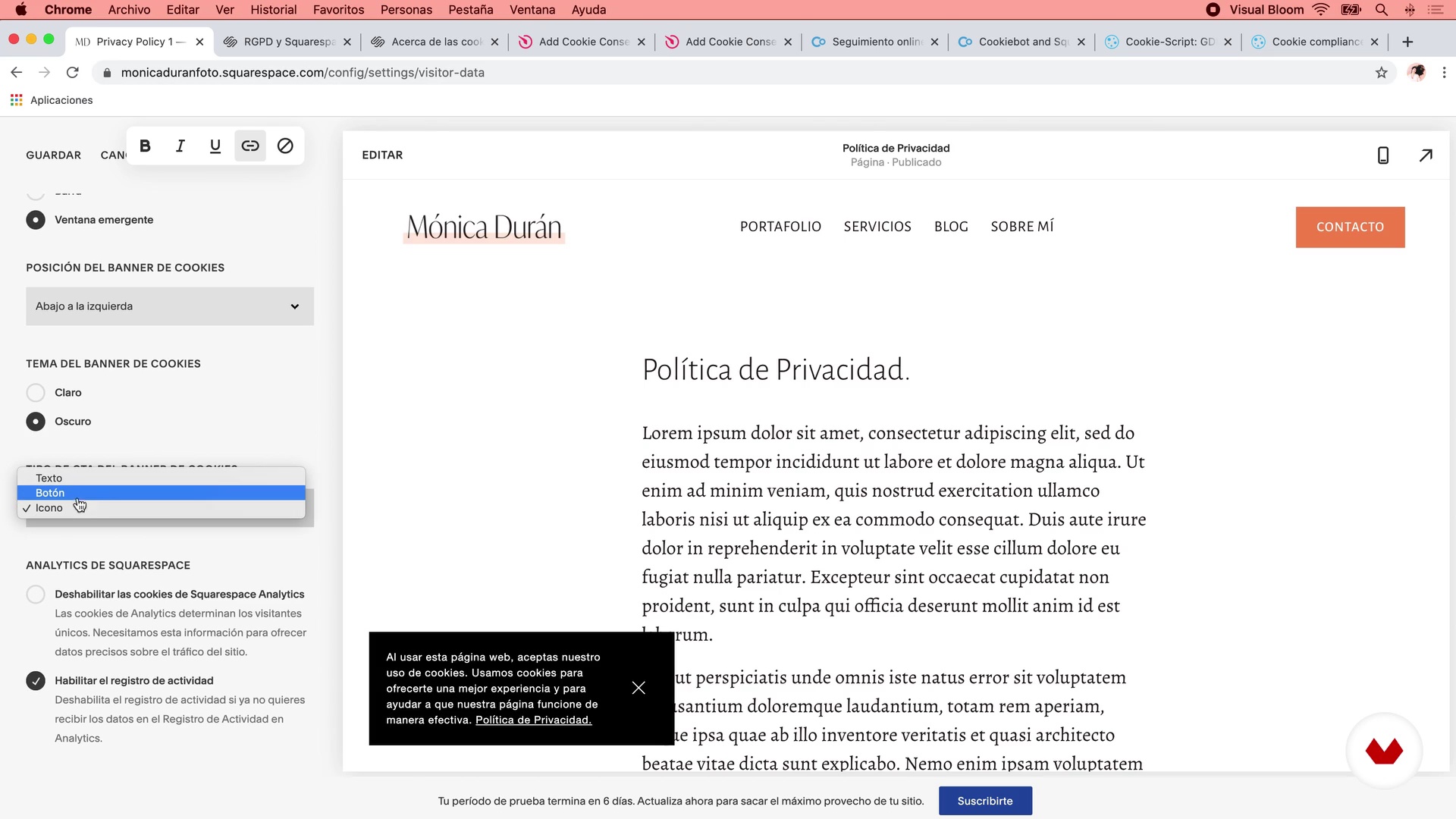
Nesta lição, ensinarei como criar as páginas jurídicas do site e vinculá-las no rodapé. Também mostrarei como configurar a barra de anúncios de cookies e as configurações que você deve fazer, e darei uma opção alternativa no caso de você precisar de uma barra de cookies mais avançada, se for carregar cookies adicionais em seu site.
8m
image
29
Vamos tornar o site P1 público
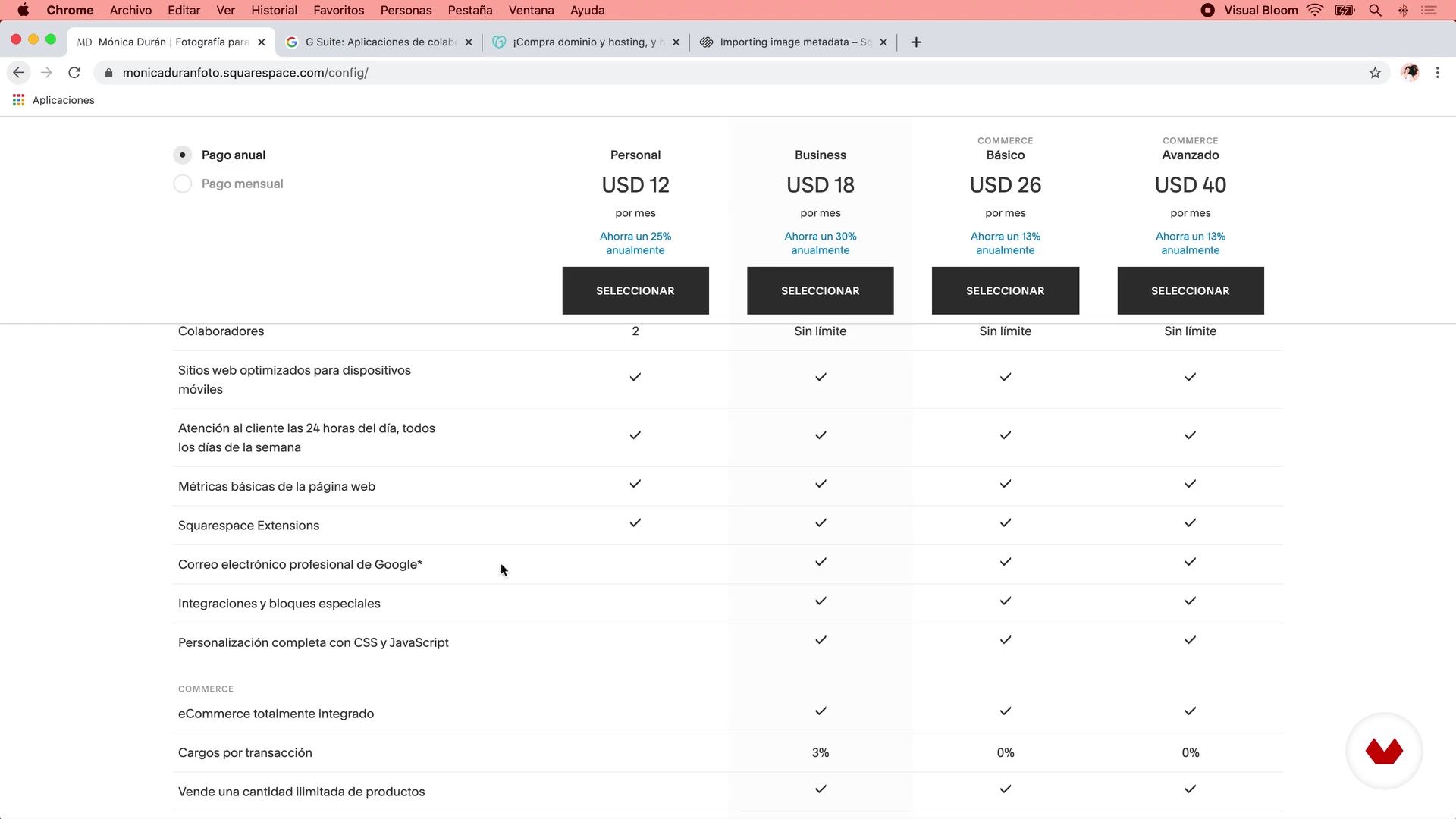
Por fim, veremos os passos necessários para tornar seu site público: os diferentes planos de pagamento que o Squarespace possui, suas características e qual eu recomendo para um site como o que faremos no curso.
16m
image
30
Vamos tornar o site P2 público
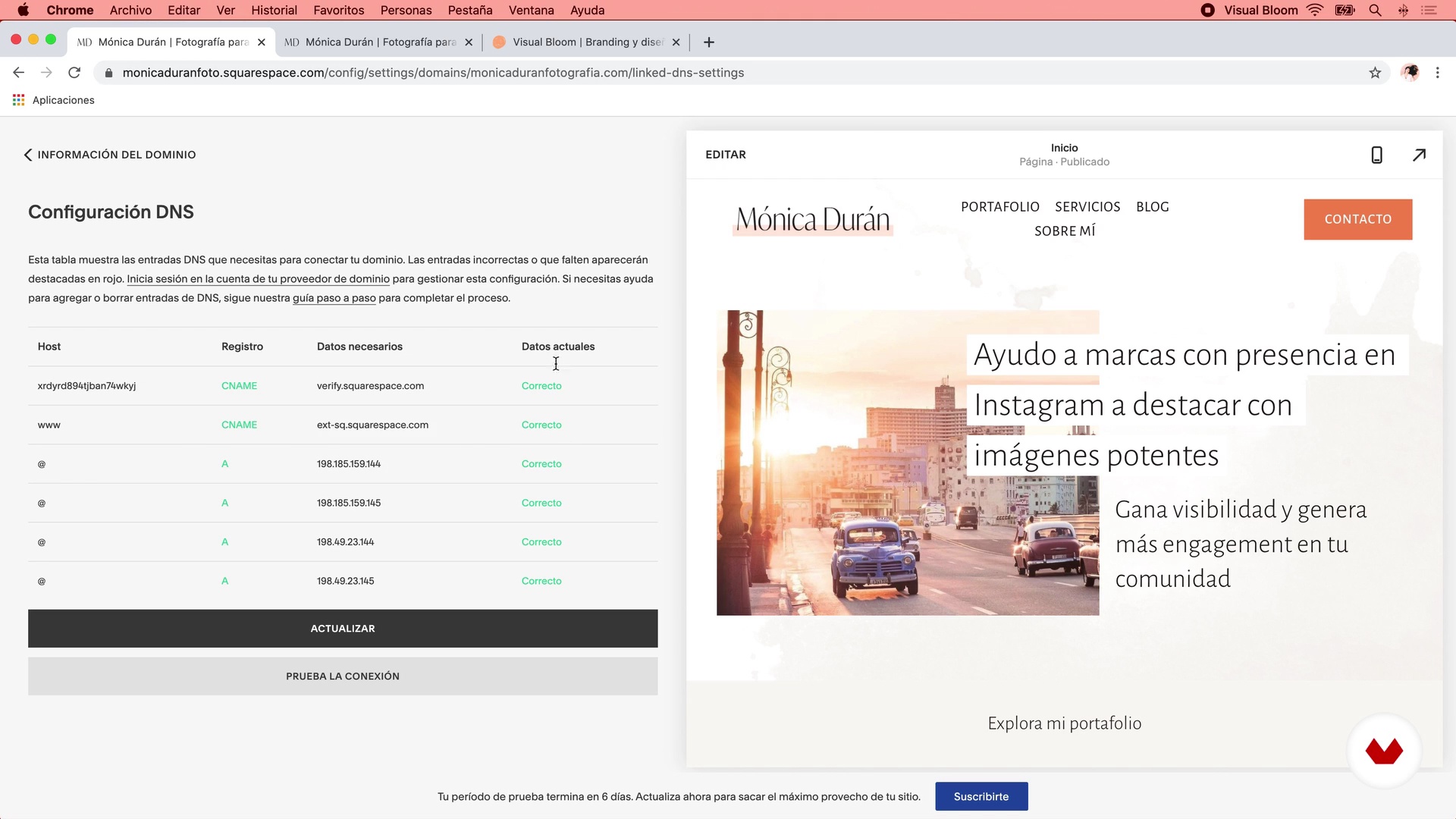
6m
image
31
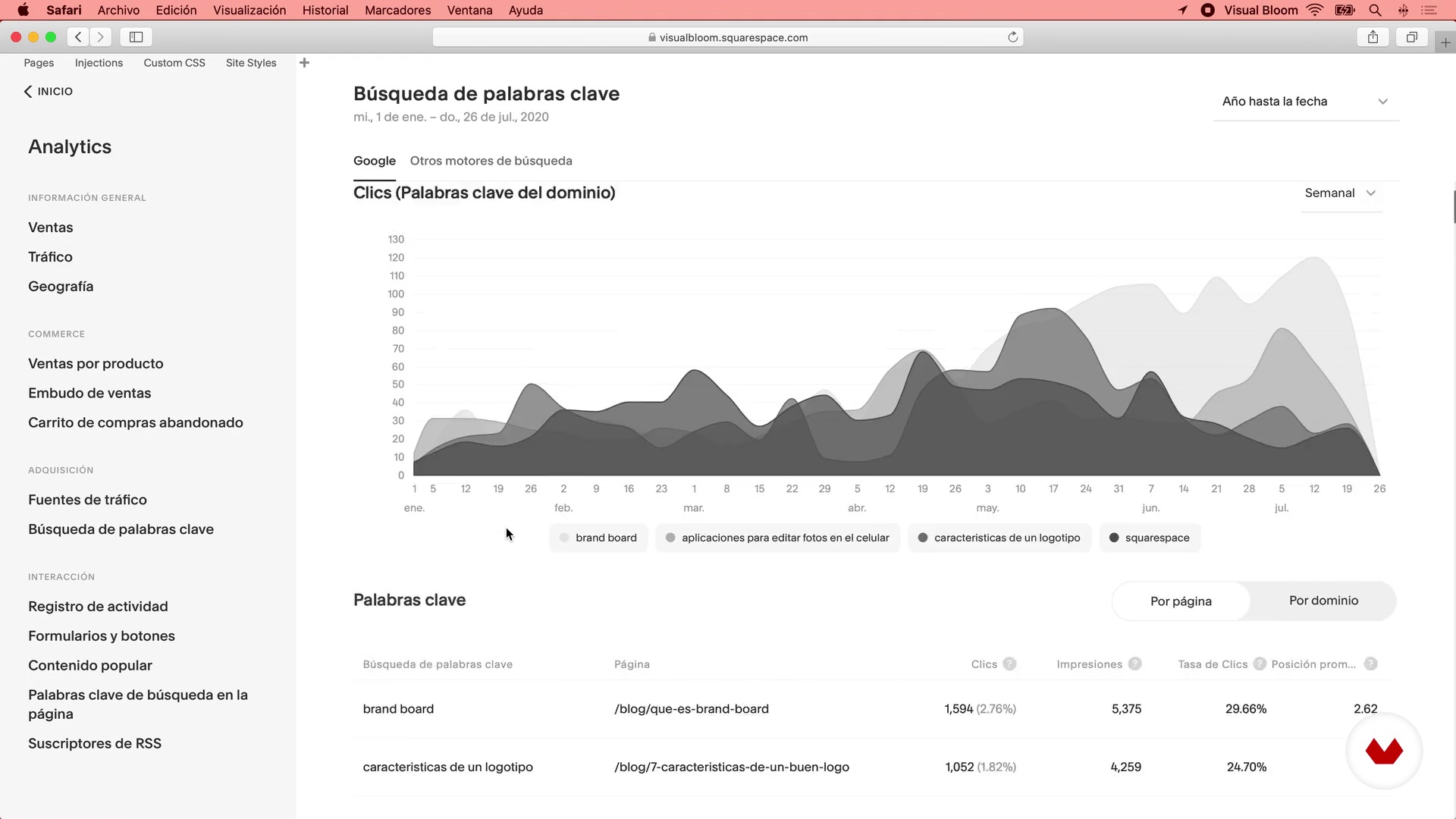
Rastreamento de análise de site
Por fim, exploraremos o painel Analytics do site: vou fazer um tour por suas seções e dar-lhe minhas recomendações para tirar o melhor proveito disso.
10m
image
3
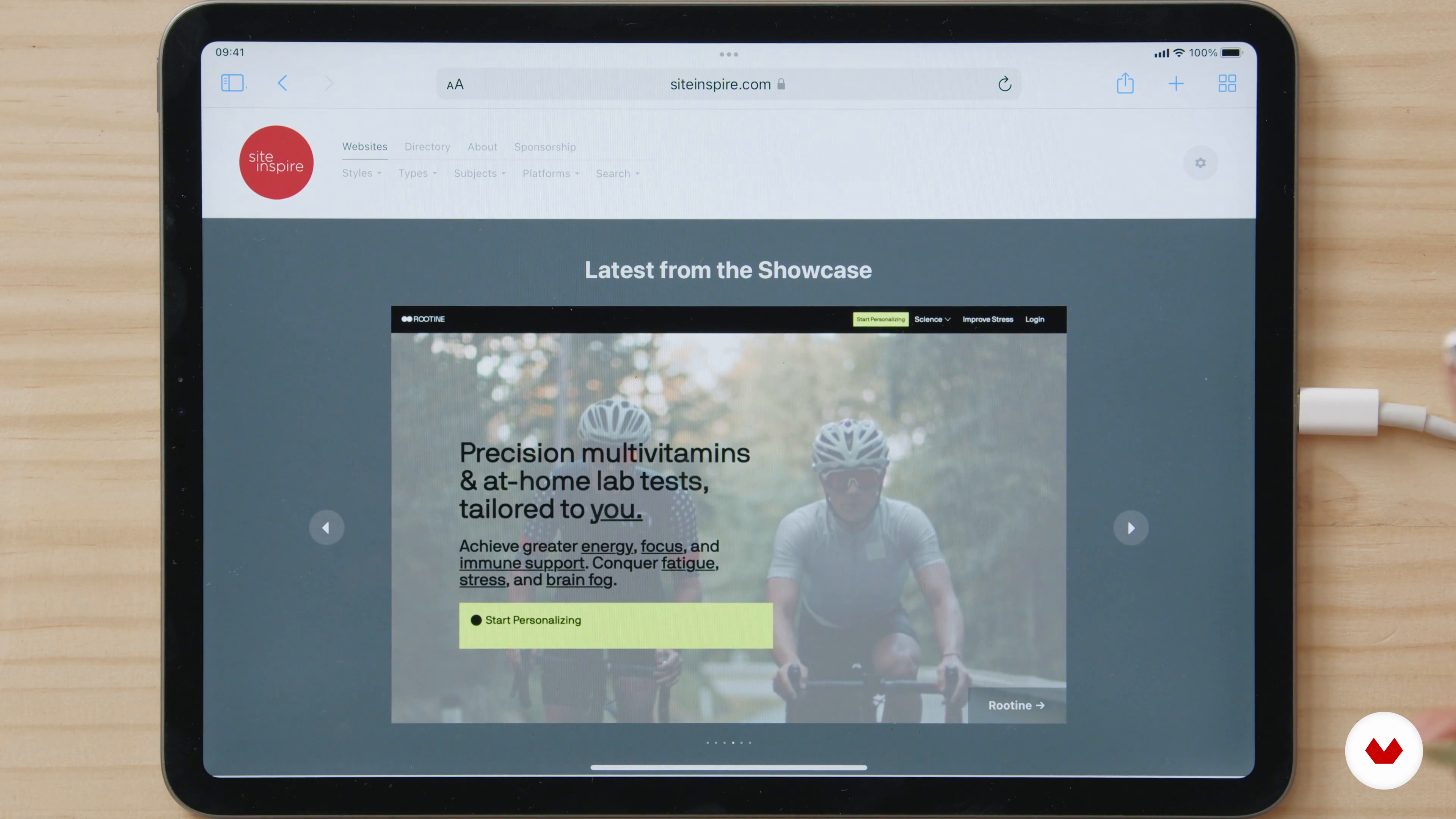
Referências visuais: onde buscar inspiração
Nesta lição, quero dizer o quanto é importante para mim buscar referências visuais que me inspirem ao desenvolver um projeto de web design. Também direi onde encontro e guardo essas referências para sempre tê-las em mente durante todo o processo de design do site.
6m
image
4
Mapa do site e guia de estilo
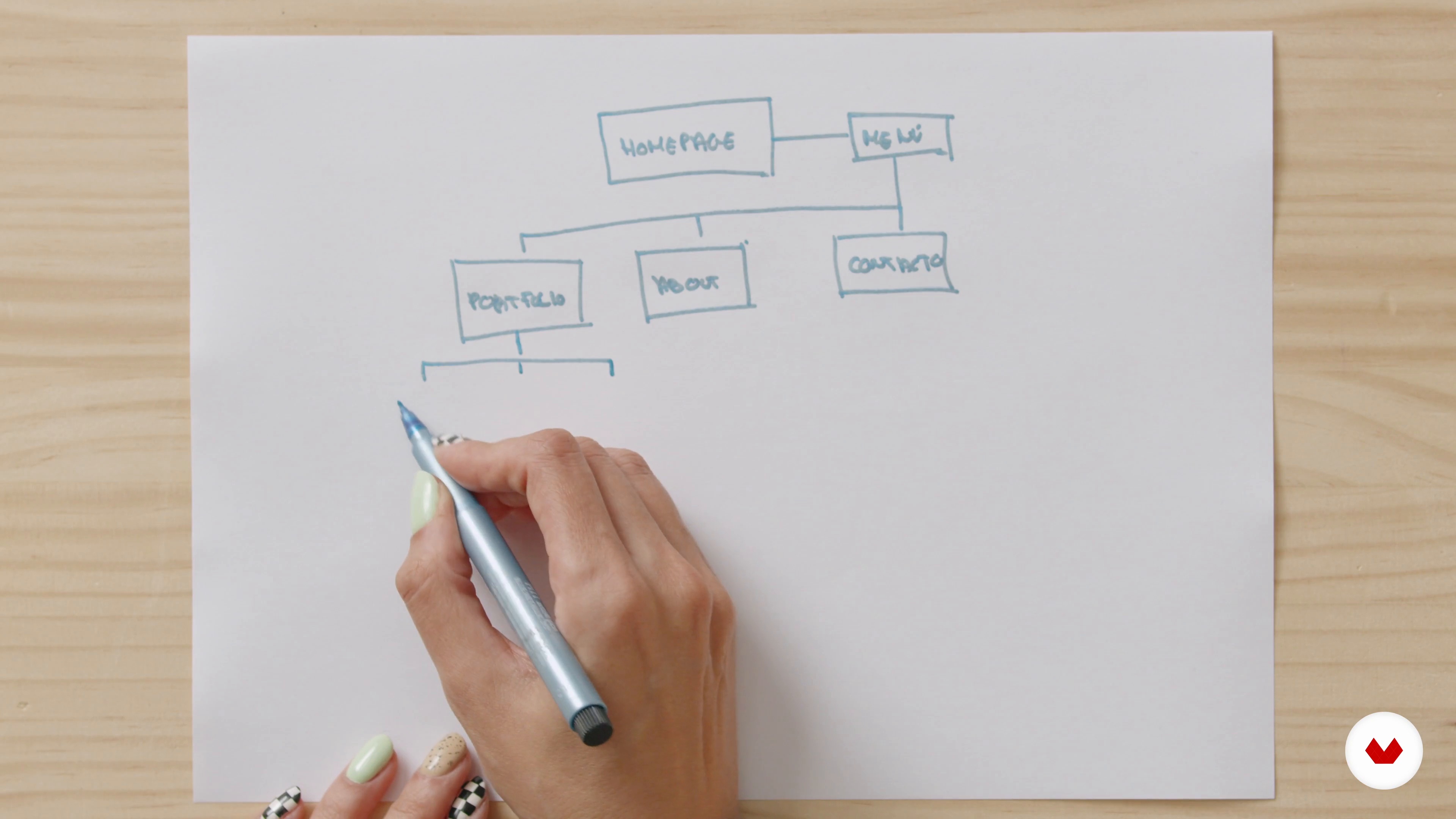
Agora vou ensiná-lo a traçar a rota que o usuário fará quando chegar ao seu site, o que lhe dará uma ideia mais clara sobre quais páginas você deve criar e como elas estão vinculadas umas às outras. Também veremos como criar um pequeno guia de estilo para reunir os elementos e estilos gerais que queremos para a web.
6m
image
5
Preparação da proposta de design 1
Depois de criar todo o conceito visual da web, vamos preparar a proposta de design, que é uma das partes mais emocionantes do processo! Começarei projetando o cabeçalho, o rodapé e minha página inicial.
16m
image
6
Preparação da proposta de design 2
Continuo a desenhar no Figma o resto das seções que defini no mapa do site. Durante este processo, lembre-se de manter suas referências em mente!
10m
image
7
Primeiros passos no WordPress
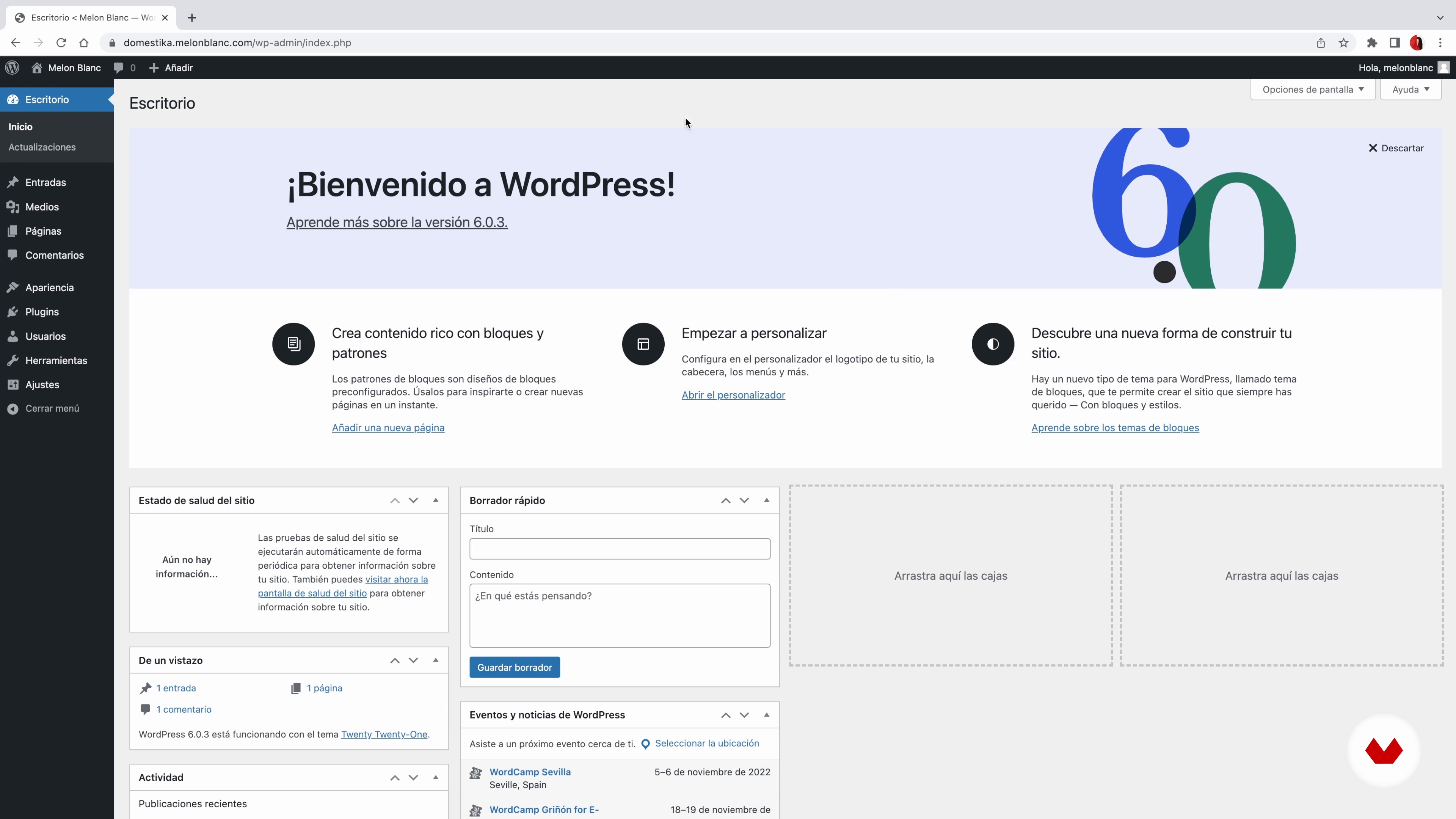
Nesta lição vou ensinar como instalar o WordPress e qual é o seu funcionamento básico. Assim você poderá se familiarizar com todo o potencial deste software.
10m
image
8
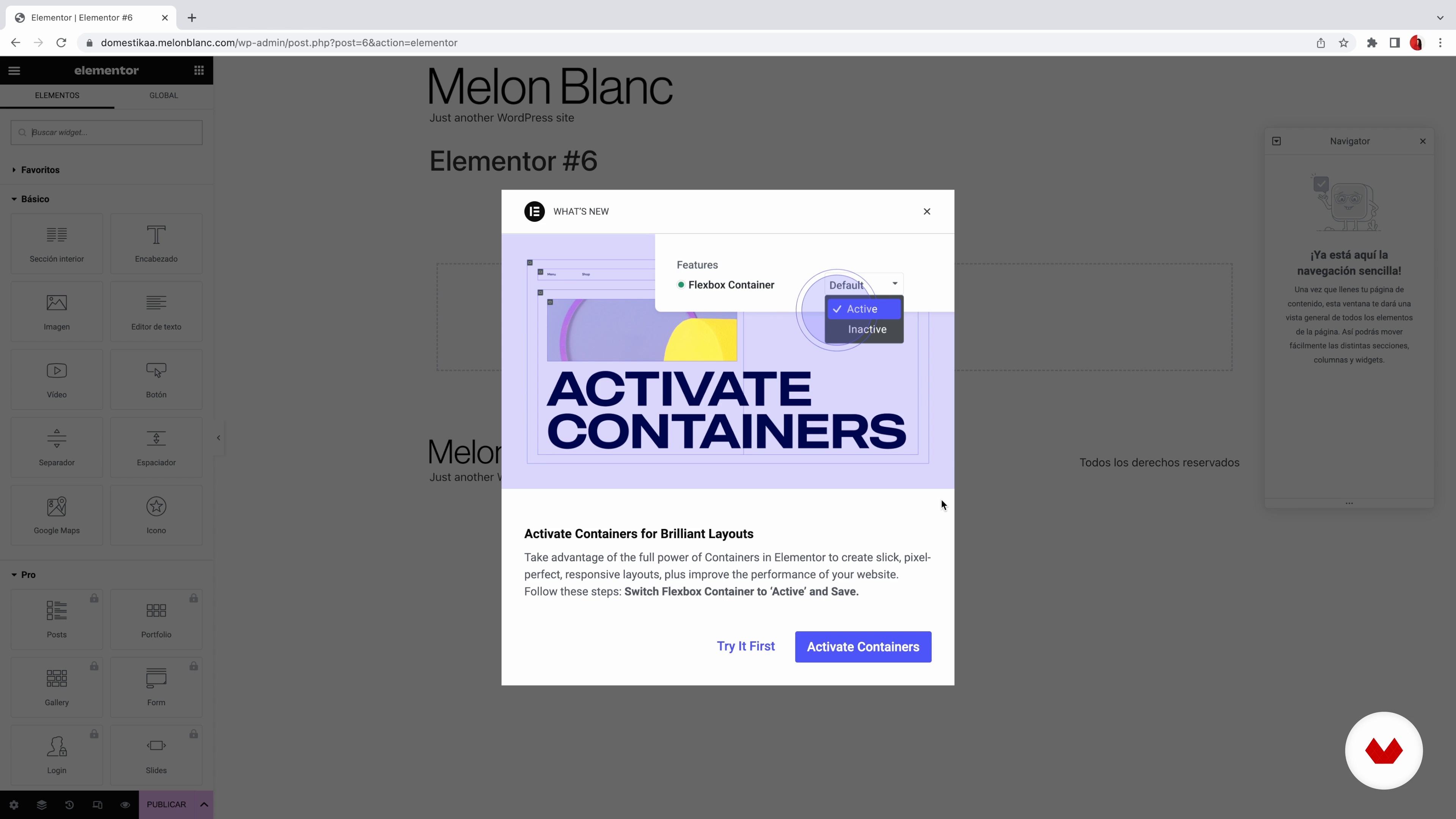
Instalar Elementor
Agora vamos instalar o Elementor, que é a ferramenta com a qual vamos construir todo o web design sem a necessidade de escrever uma única linha de código.
9m
image
9
Conhecendo o Elementor 1
Vamos transferir para Elementor todos os elementos e estilos gerais que definimos no guia de estilo. Como já temos tudo pensado e definido em nosso guia, o processo será muito fácil!
8m
image
10
Conhecendo o Elementor 2
Agora vou fazer um breve resumo das configurações que mostrei no vídeo anterior. Depois, continuaremos configurando e personalizando outras opções, como o conjunto de fontes.
17m
image
11
Cabeçalho e rodapé 1
Nesta lição, explicarei o que é o criador de temas Elementor e por que sou tão fã dele. Além disso, ensinarei como usá-lo para criar o cabeçalho do seu site.
19m
image
12
Cabeçalho e rodapé 2
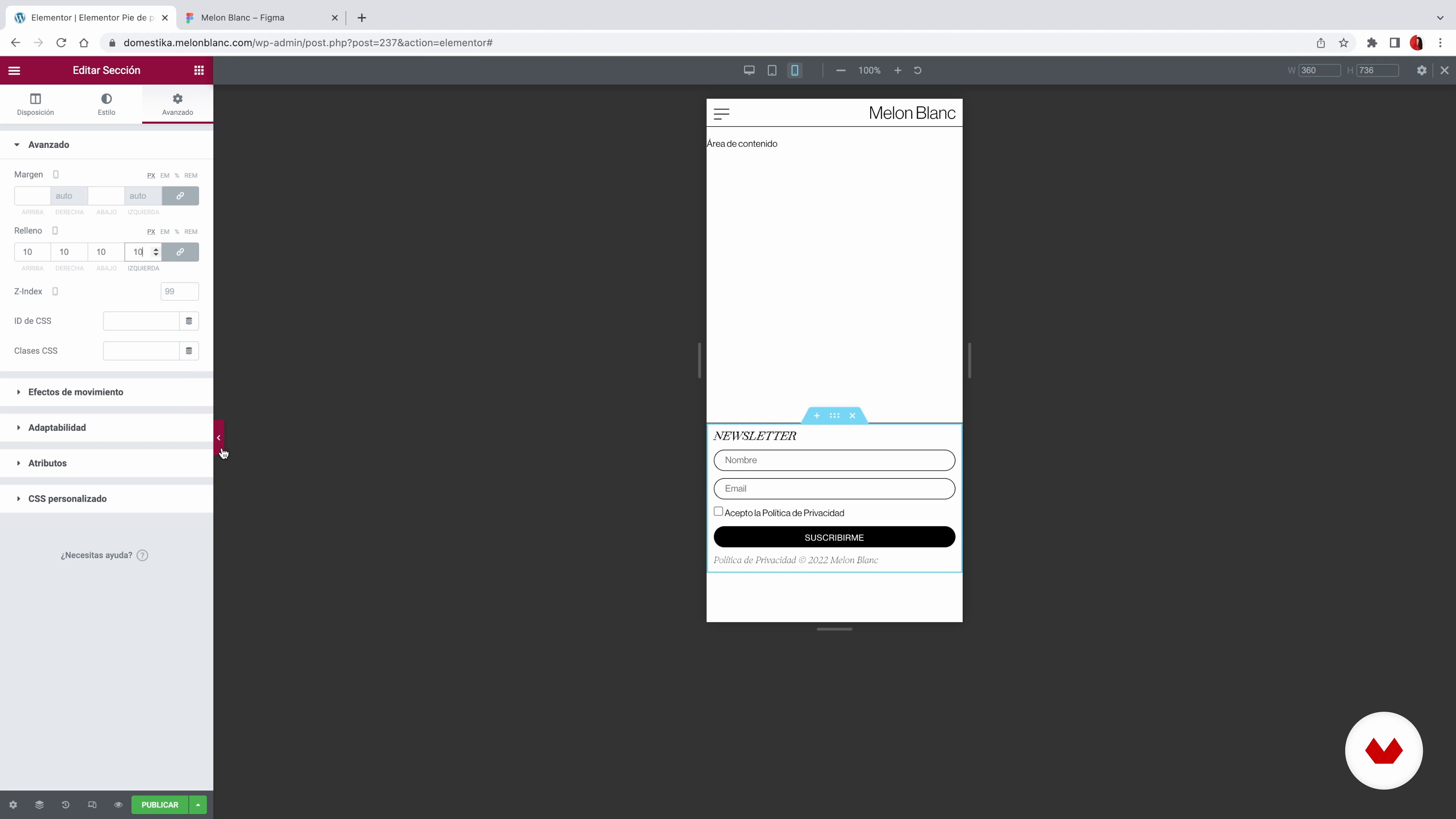
Agora vou mostrar como construo o rodapé do meu site com Elementor. Você vê o quão rápido é trabalhar com este programa?
10m
image
13
Pagina inicial
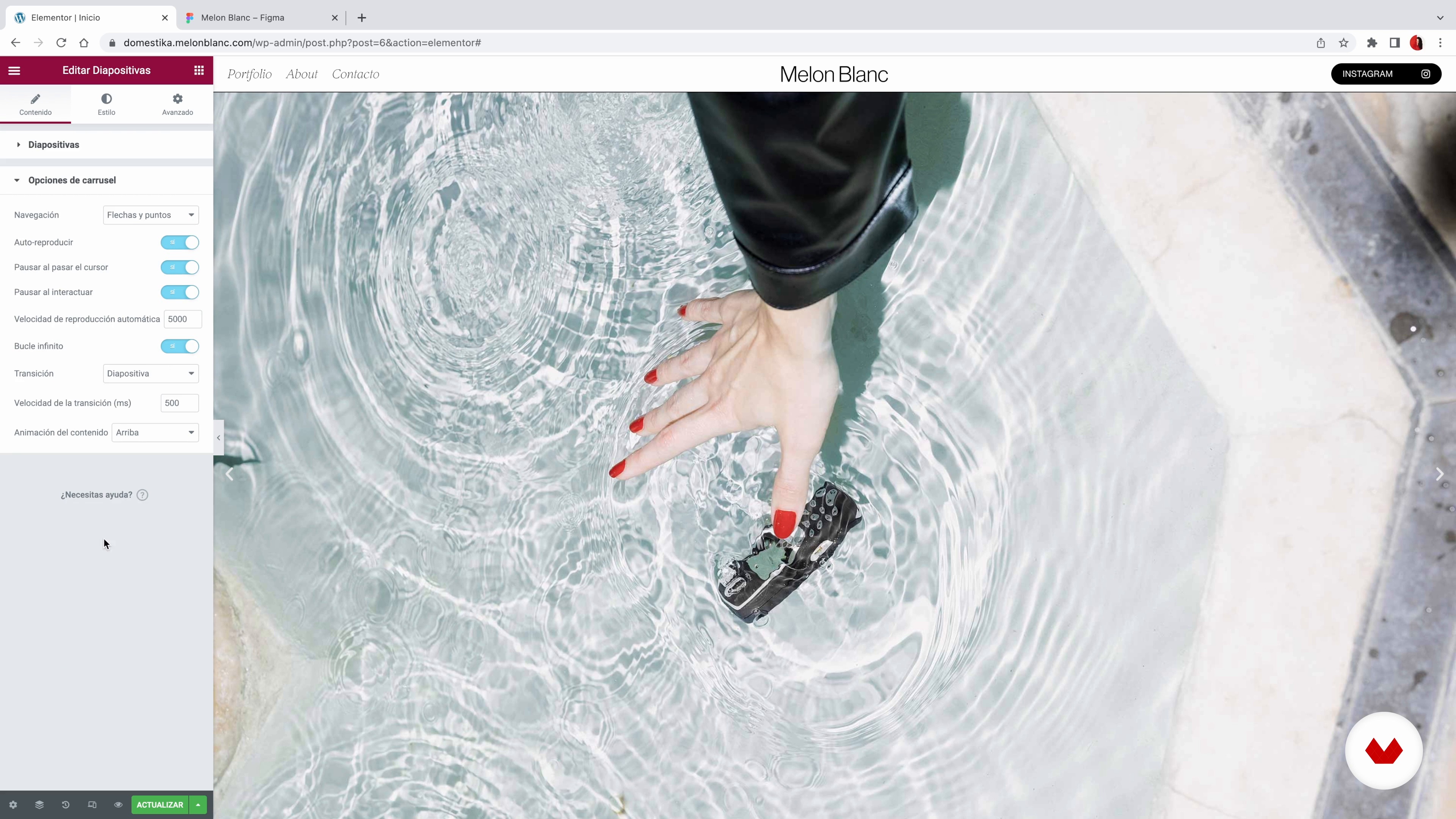
É hora de projetar a primeira seção da web. A página inicial é provavelmente a primeira página que eles verão em seu site, então é onde eu sempre gosto de ser mais criativo e visual.
10m
image
14
Modelo para projetos 1
Nesta lição, vamos trabalhar com as opções de modelo do Elementor para criar o layout de página do projeto individual. E, aliás, também incluirei todos os projetos em meu portfólio.
19m
image
15
Modelo para projetos 2
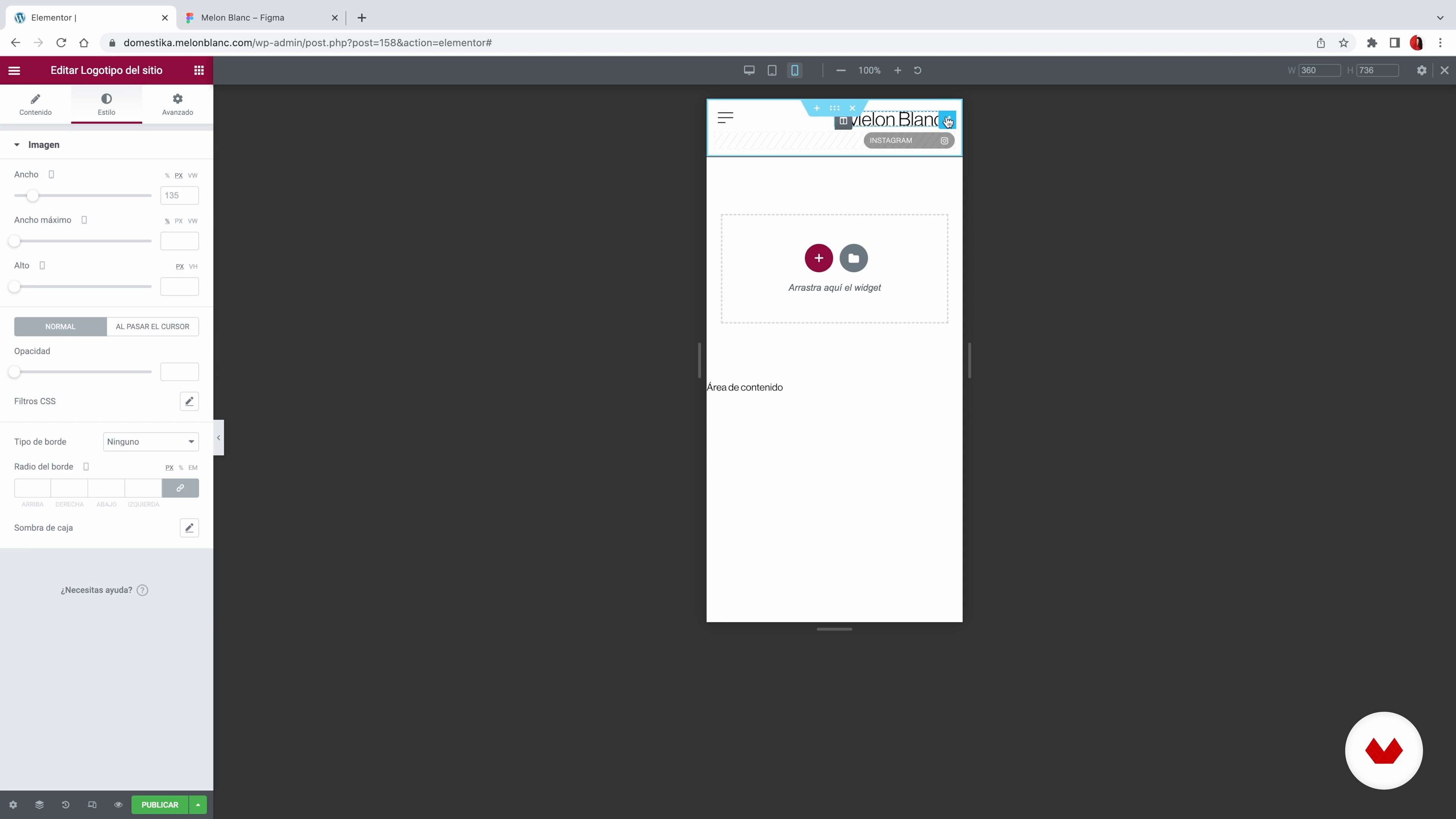
Agora vou mostrar como trabalho com a versão responsiva do meu modelo de projeto.
10m
image
16
Arquivo do projeto
A próxima coisa que vou ensinar a desenhar é a página principal do portfólio, onde serão arquivados todos os projetos que enviarmos para a web.
6m
image
17
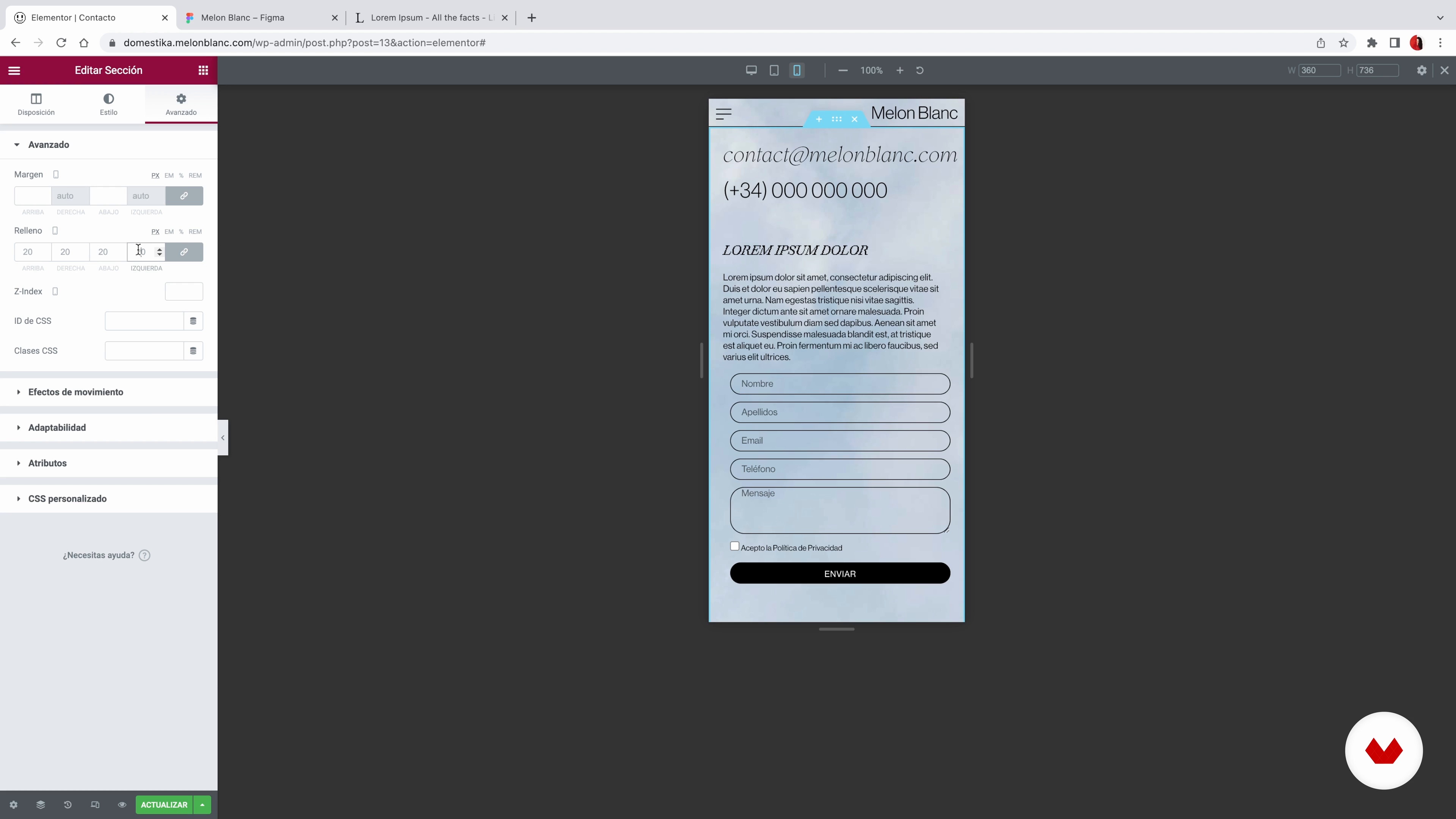
"Sobre" e "Contato"
Finalmente, vamos trabalhar em duas seções essenciais em qualquer site: a página "Sobre" e a página "Contato".
15m
image
18
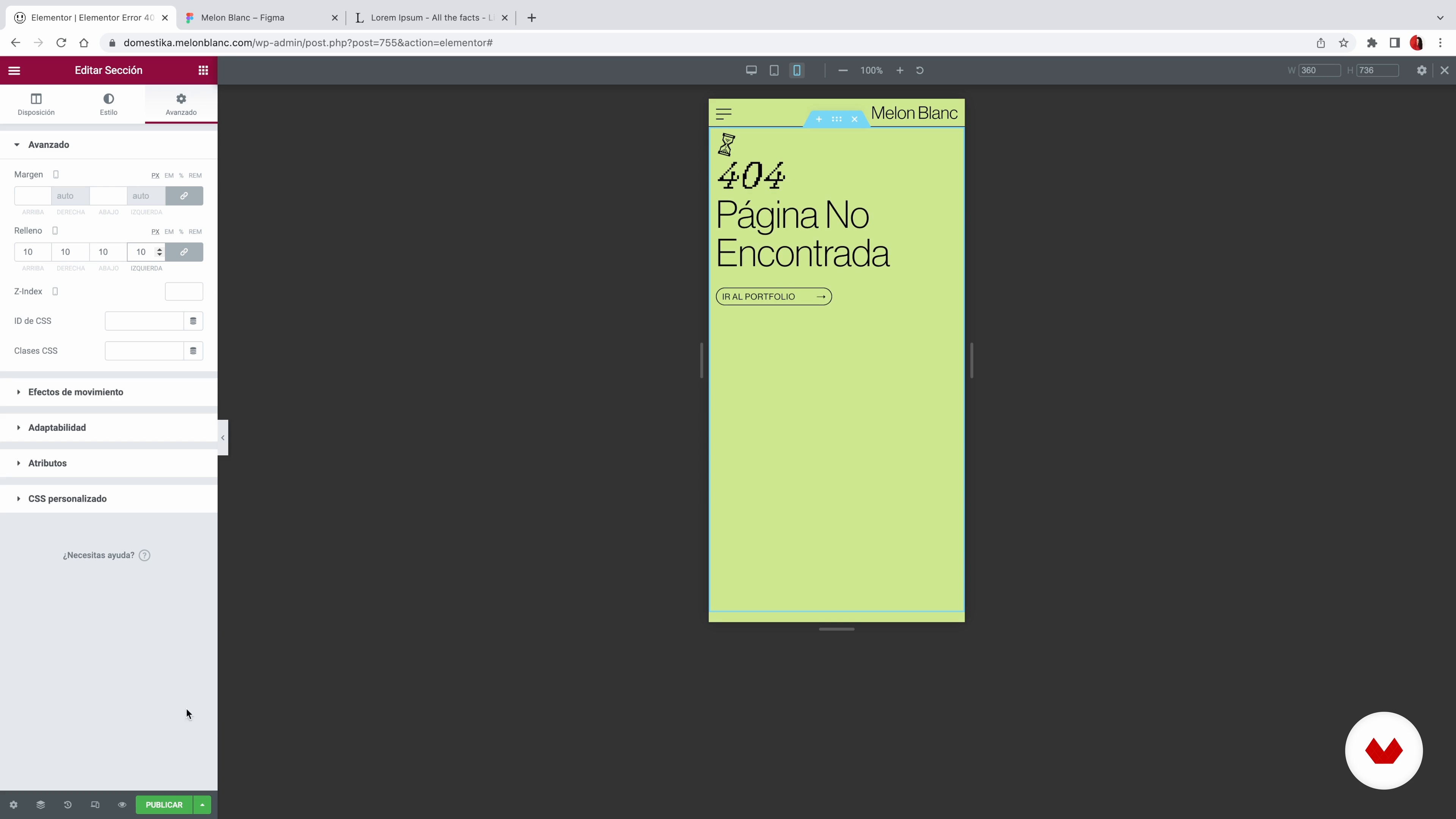
Páginas secundárias: privacidade, 404 e manutenção
Nesta lição vou falar sobre algumas seções secundárias do seu site, que não são visíveis a priori, mas ainda estão lá. E também vou te ensinar como colocar seu site em modo de manutenção.
13m
image
19
Teste e lance o site
Antes de lançar a web para o mundo, vamos testá-la para verificar se tudo funciona e está como queremos. Eu te ensino como fazer!
8m
image
20
Atualização do site
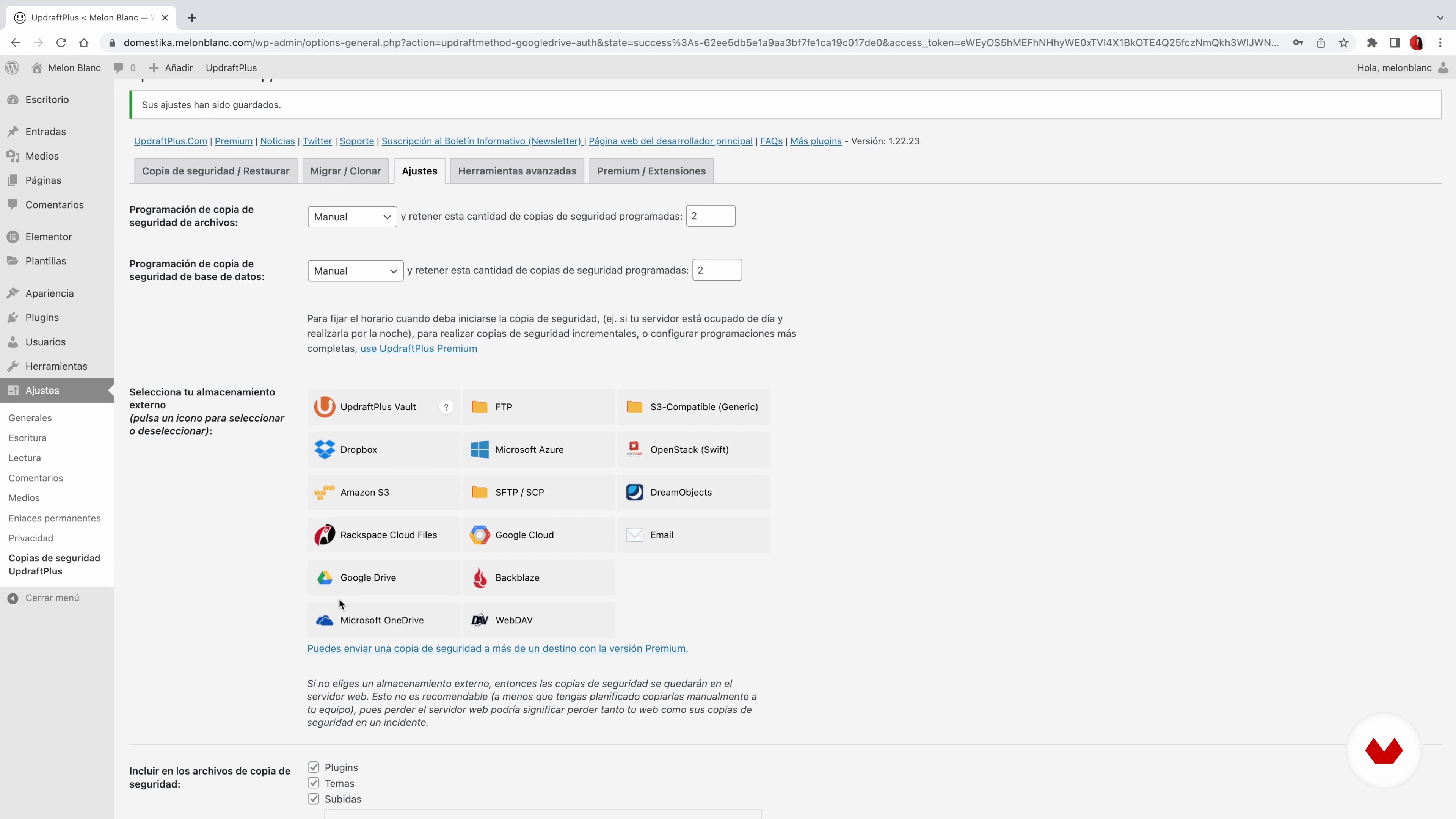
Nesta última lição, quero mostrar a você como é importante fazer backups antes de atualizar seu site.
3m
  • 100 alunos
  • 107 aulas (21h 51m)
  • 106 recursos adicionais (28 arquivos)
  • Online e no seu ritmo
  • Áudio: Inglês, Alemão, Espanhol, Espanhol (Latam), Francês, Indonesian, Italiano, Holandês, Polonês, Português, Romanian, Türkçe
  • Espanhol · Inglês · Português · Alemão · Francês · Italiano · Polonês · Holandês · Türkçe · Romanian · Indonesian
  • Nível: Iniciante
  • Acesso ilimitado para sempre

Qual é o projeto deste curso?

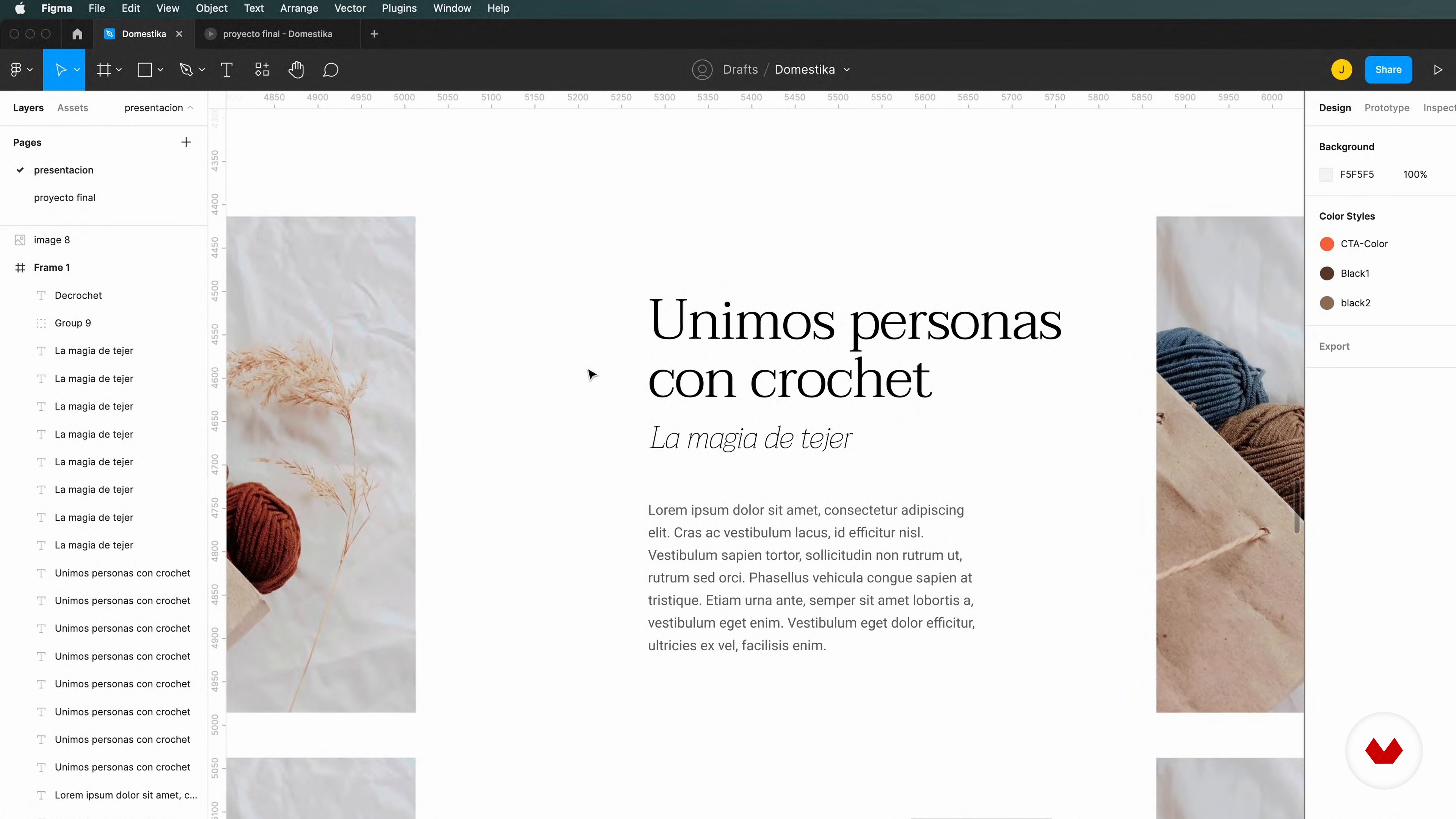
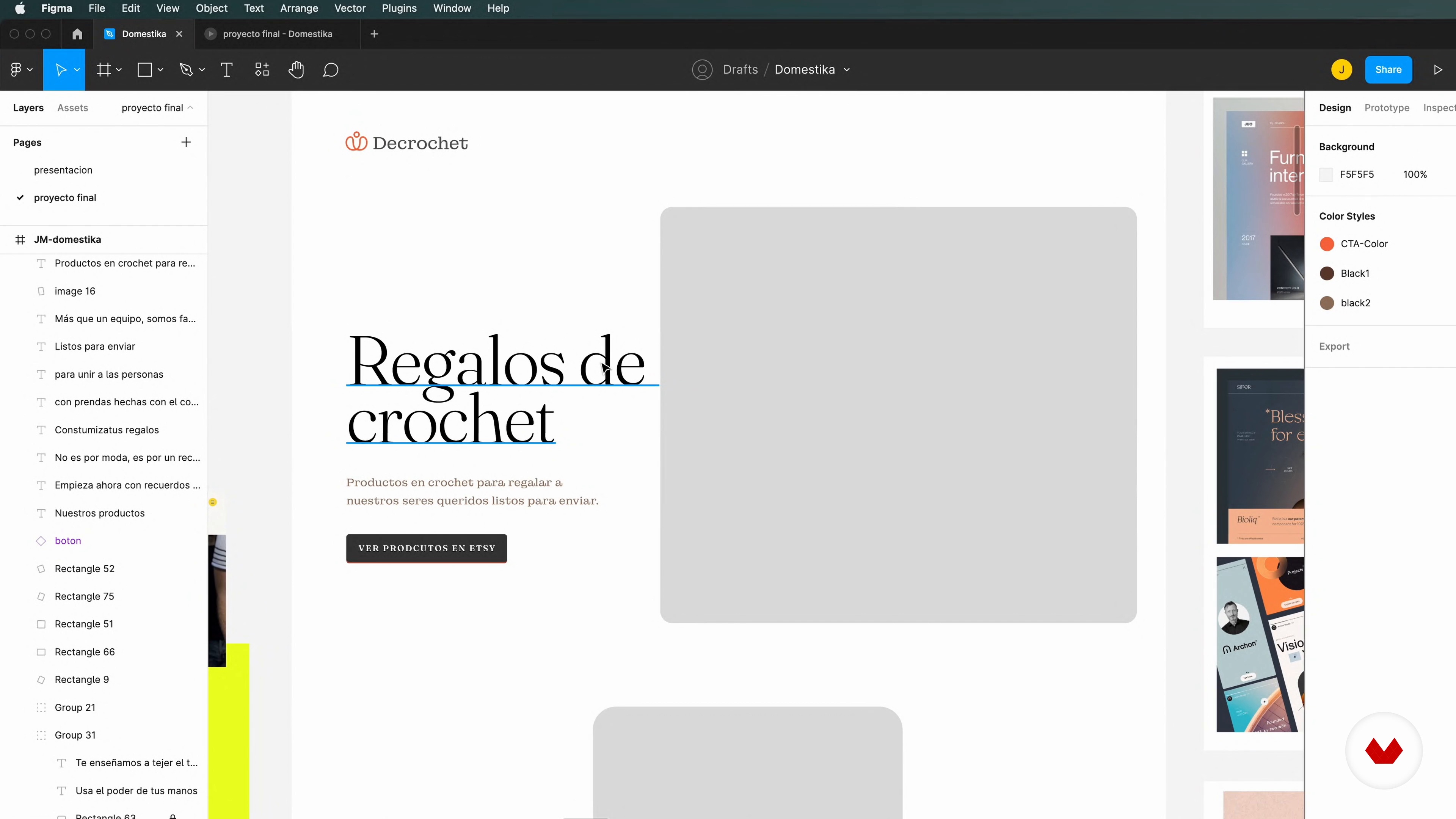
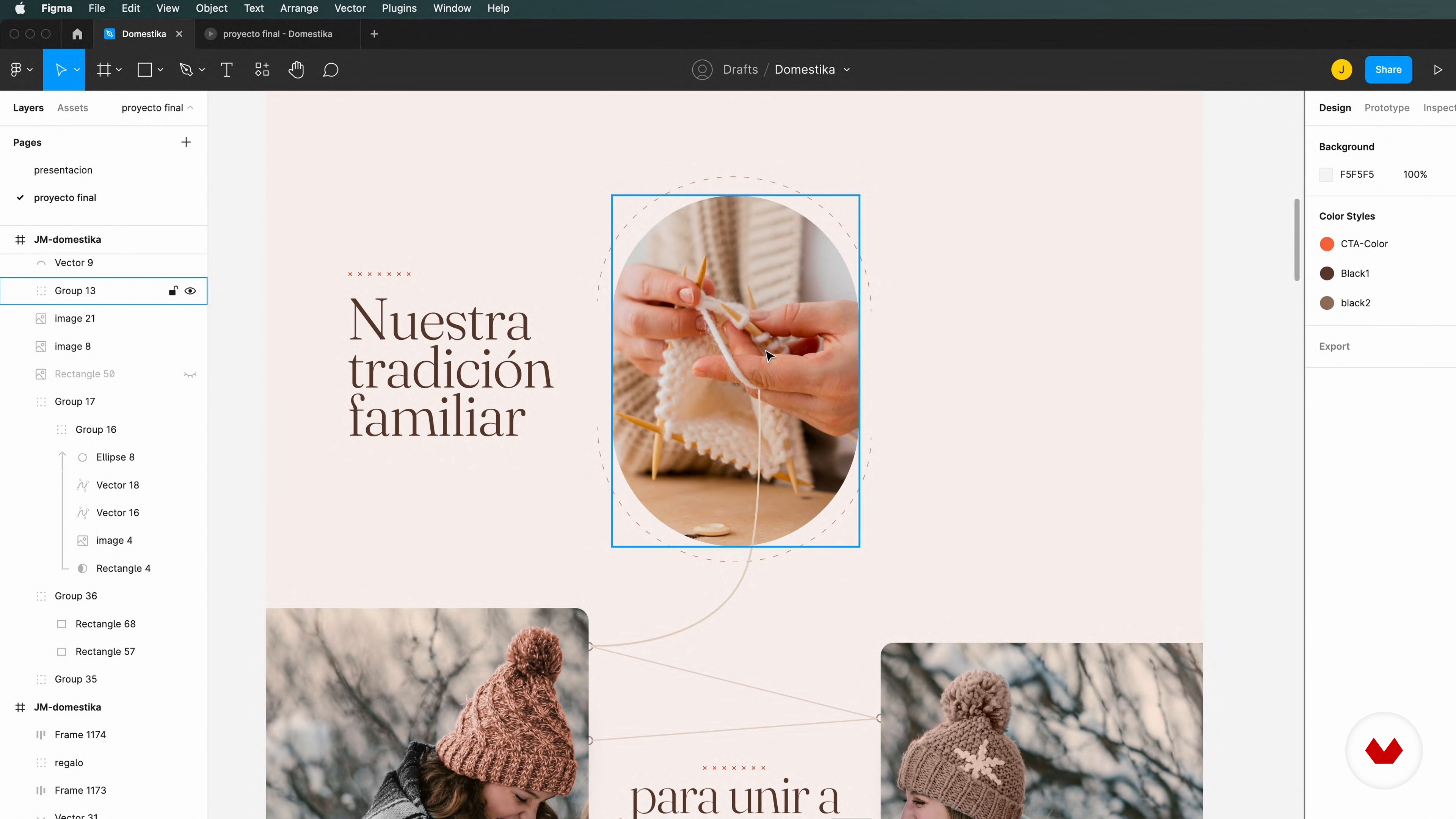
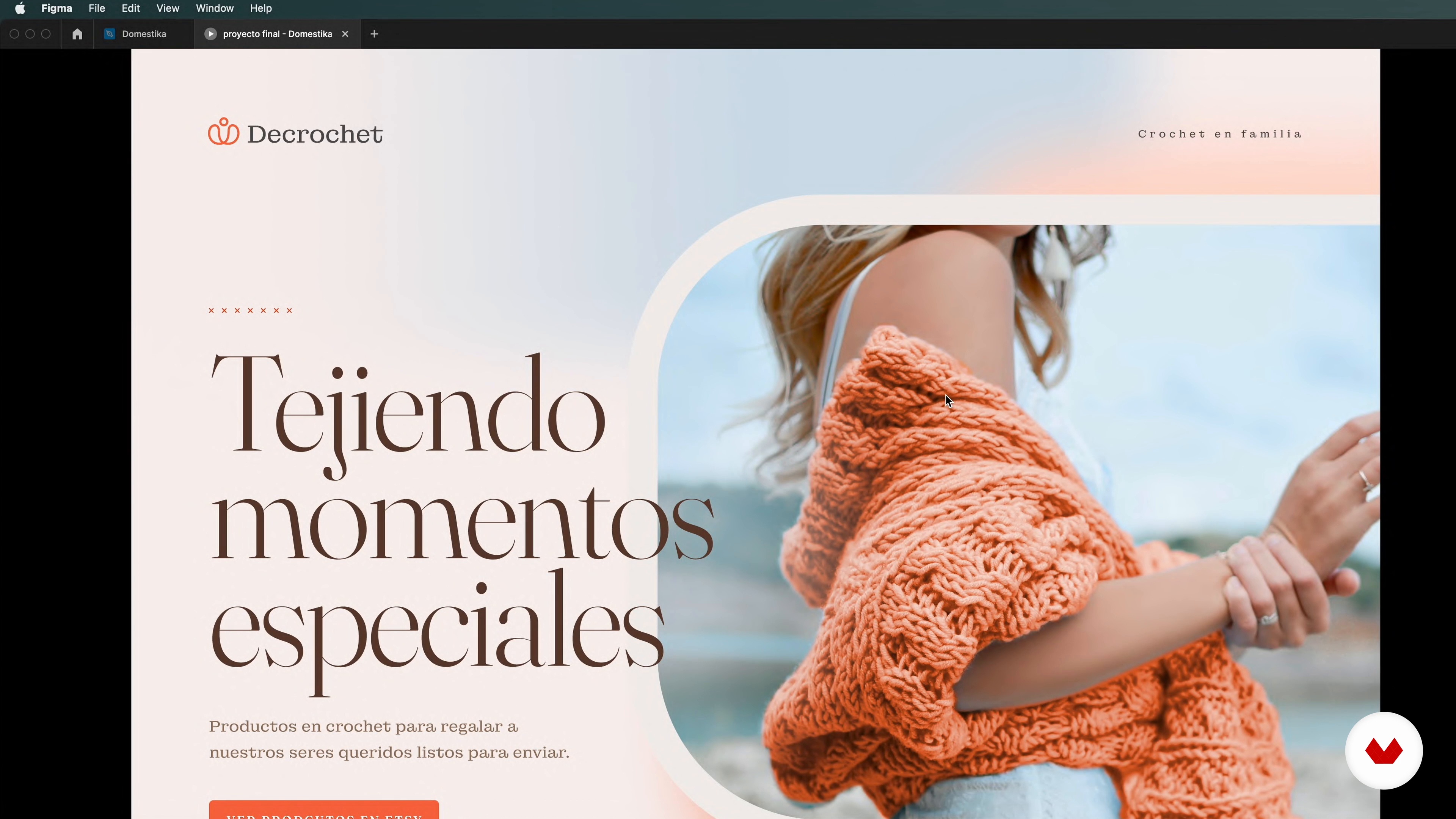
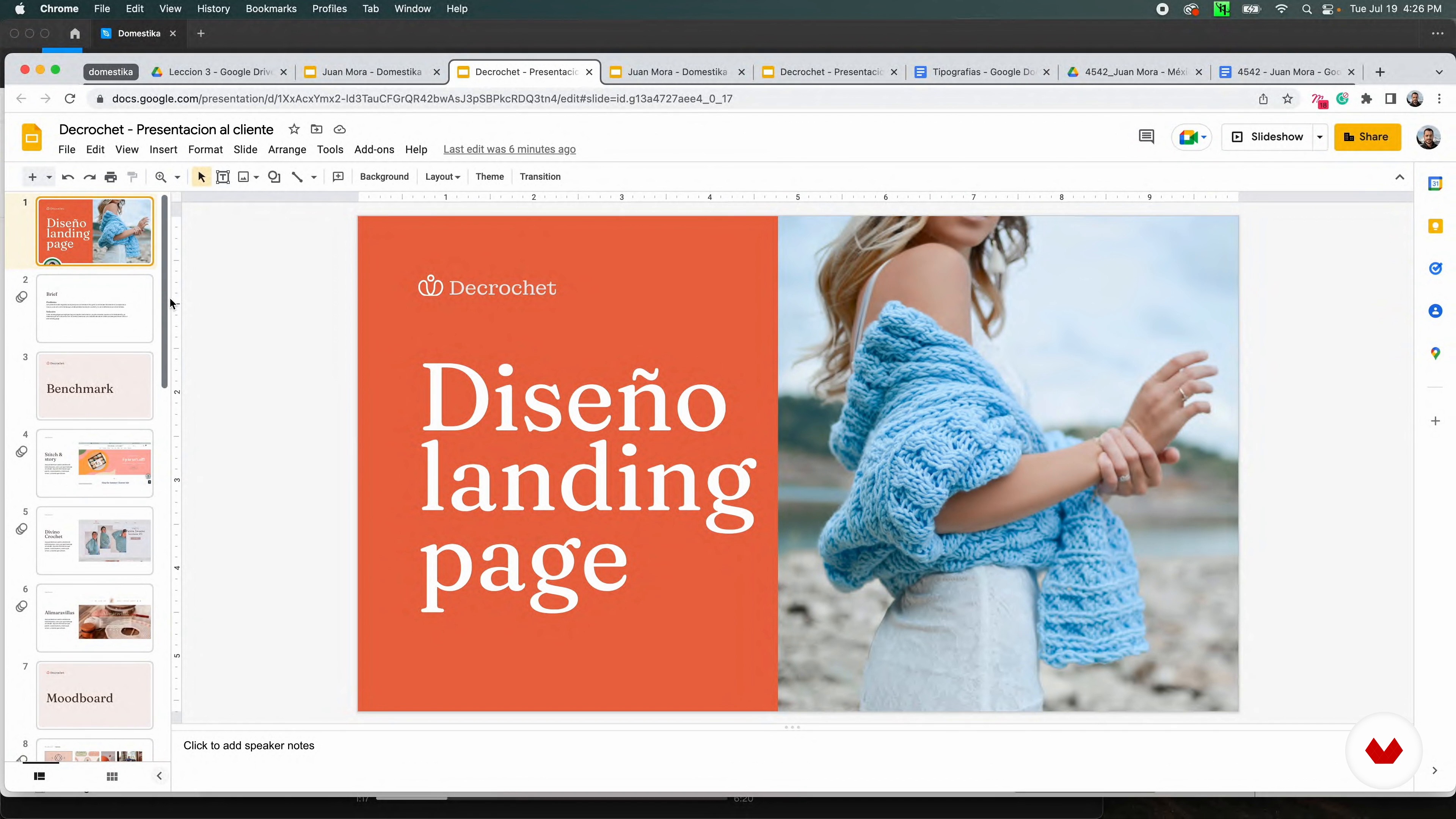
Crie uma landing page que conte uma história de marca única e otimize a conversão de usuários por meio de narrativa visual. Os participantes irão pesquisar e desenvolver uma narrativa coesa, utilizando o Figma para reunir elementos e dar vida à landing page.

Para quem é essa especialização?

Este curso online é ideal para designers e empreendedores que desejam criar sites profissionais sem conhecimento de programação. Perfeito para quem quer dominar ferramentas e metodologias no-code para desenvolver experiências digitais impactantes e aprimorar suas habilidades em web design.

Requisitos e materiais

Não é necessário conhecimento prévio extenso, mas familiaridade com ferramentas digitais aprimora a experiência. Acesso a um computador, conexão à internet e compreensão básica de conceitos de design como UX/UI e sistemas de design são vantajosos. Entusiasmo por web design é um diferencial.


Selecione para conhecer seus professores neste curso de especialização
Ler mais ↓

O que esperar deste curso de especialização

  • Aprenda no seu ritmo

    Aproveite para aprender desde casa, sem um horário fixo e no seu ritmo. É você quem define sua disponibilidade.

  • Aprenda com os melhores profissionais

    Aprenda métodos e técnicas fundamentais com os melhores profissionais do setor criativo.

  • Conheça os maiores especialistas

    Cada professor compartilha seus conhecimentos com entusiasmo e explicações claras, oferecendo uma perspectiva profissional em cada aula.

  • Certificados
    Plus

    Se você for um membro Plus, ganhe um certificado personalizado para cada curso de especialização. Compartilhe no seu portfólio, nas redes sociais ou onde quiser.

  • Sente-se na primeira fila

    Com vídeos da melhor qualidade, você não perderá nenhum detalhe! Graças ao acesso ilimitado, você pode assistir às aulas todas as vezes que precisar para aperfeiçoar sua técnica.

  • Compartilhe conhecimentos e ideias

    Pergunte, peça opiniões e ofereça soluções. Compartilhe sua experiência de aprendizagem com outros alunos da comunidade tão criativos como você.

  • Conecte-se a uma comunidade criativa global

    Esta comunidade acolhe milhões de pessoas do mundo todo, curiosas e apaixonadas por descobrir e expressar sua criatividade.

  • Assista a cursos produzidos de maneira profissional

    A Domestika seleciona cuidadosamente seus professores e produz cada curso internamente para garantir uma experiência de aprendizagem online excelente.


Perguntas frequentes

Os cursos da Domestika são aulas online que te permitem aprender novas habilidades e criar projetos incríveis. Todos os nossos cursos incluem a oportunidade de compartilhar seu trabalho com outros estudantes e/ou professores, criando uma comunidade ativa de aprendizagem. Oferecemos diferentes formatos:
Cursos Originais: Aulas completas que combinam vídeos, textos e materiais didáticos para realizar um projeto concreto do início ao fim.
Cursos Basics: Formações especializadas onde você domina ferramentas de software específicas passo a passo.
Cursos de Especialização: Caminhos de aprendizagem com vários professores especialistas sobre o mesmo tema, perfeito para se tornar especialista aprendendo com diferentes abordagens.
Cursos Guiados: Experiências práticas ideais para a aquisição direta de habilidades específicas.
Cursos Intensivos (Deep Dives): Novos processos criativos baseados em ferramentas de inteligência artificial em um formato acessível para uma compreensão aprofundada e dinâmica.

Todos os cursos de especialização são 100% online, então, uma vez publicados, os cursos de especialização começam e terminam quando você quiser. Você define o ritmo da aula. Você pode voltar para revisar o que mais lhe interessa e pular o que você já sabe, fazer perguntas, responder perguntas, compartilhar seus projetos e muito mais.

Os cursos de especialização são divididos em diferentes módulos. Cada um inclui lições, texto informativo, tarefas e exercícios práticos para ajudar você a executar seu projeto passo a passo, com recursos complementares e downloads adicionais. Você também terá acesso a um fórum exclusivo onde poderá interagir com outros alunos, bem como compartilhar seu trabalho e seu projeto final, criando uma comunidade em torno do cursos de especialização.

Você pode resgatar o cursos de especialização que recebeu acessando página de resgate e inserindo seu código de presente.

Se você é um membro Plus, você receberá seu certificado personalizado imediatamente após concluir qualquer curso que tenha comprado. Todos os seus certificados estarão disponíveis na seção Certificados do seu perfil. Você poderá descarregar os certificados em PDF e compartilhar o link online. Saber mais sobre os certificados.
Especialização em criação de sites sem código. Curso de Web, e App Design por Domestika

Especialização em criação de sites sem código

Uma especialização de vários professores
Berkeley, Estados Unidos.
Ingressou em Abril de 2002
  • 100 alunos